2024全新搜狗输入法教程:从快速安装到进阶配置全攻略

本篇搜狗输入法教程专为新手用户打造,深度解析从官网纯净安装、首次运行向导配置,到旧设备词库迁移及常见打字卡顿排查等核心场景。文章涵盖了v14.7等最新版本的实操细节,手把手教你如何通过属性设置优化输入体验,解决状态栏消失、中英文切换冲突等痛点问题,助你快速找回熟悉的打字手感,提升办公与社交沟通效率。
无论是更换新电脑还是系统重装,掌握一套标准的搜狗输入法教程都能让你在几分钟内找回熟悉的打字习惯。本文将带你避开第三方捆绑陷阱,实现纯净安装与高效配置。
避坑指南:纯净安装与首次初始化
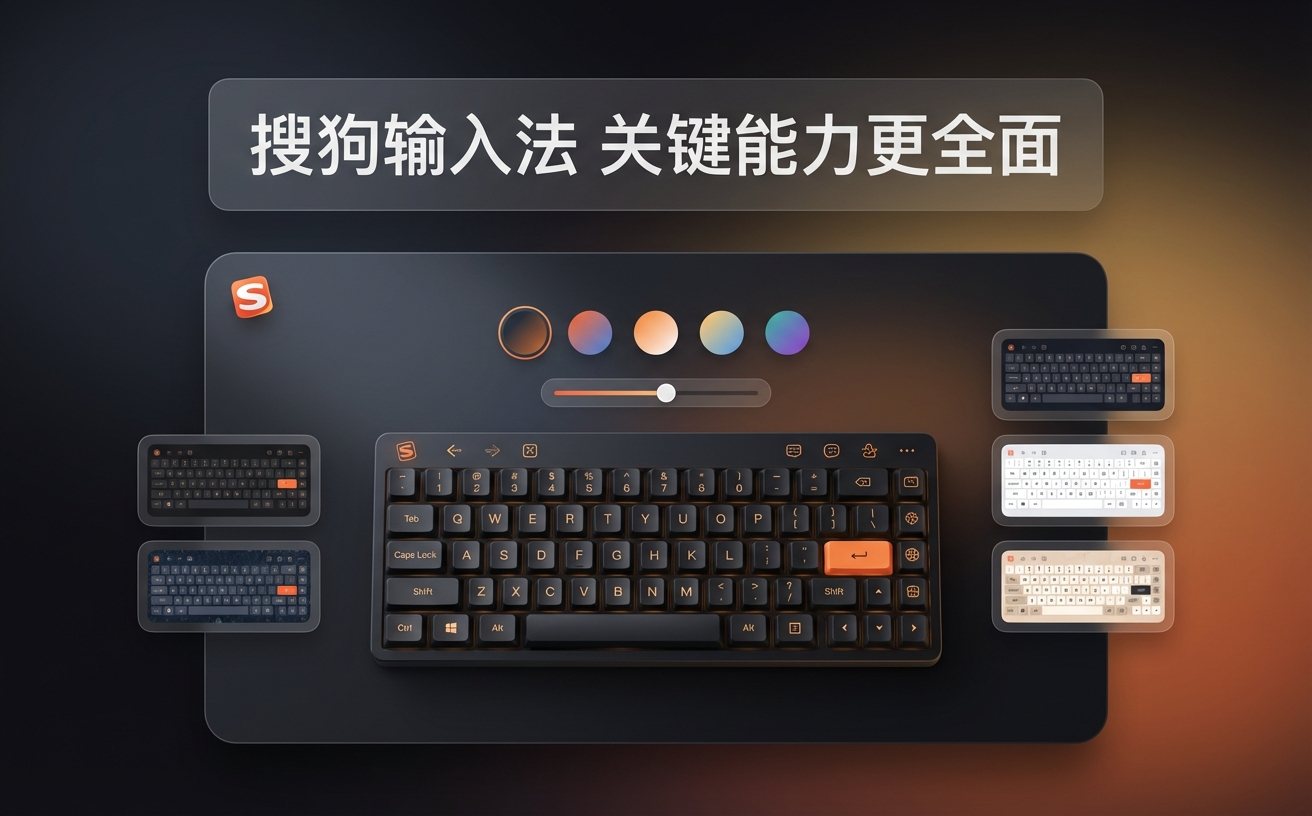
访问官网获取最新版本(如v14.7正式版)是第一步。安装过程中,务必留意安装界面右下角的勾选框,建议取消勾选不必要的捆绑插件以确保系统清爽。首次启动后,程序会自动弹出“设置向导”。新手用户建议选择“标准布局”,并开启“云输入”功能以提升首选词准确度。在Windows 10/11系统中,若遇到安装后无法通过Shift键切换中英文的情况,需进入“属性设置”-“按键”,确认中英文切换快捷键是否被系统自带输入法占用,建议将搜狗设置为系统默认输入法,减少底层逻辑冲突。
零成本迁移:如何找回你的私人词库
很多用户在更换设备后最头疼的就是“词库丢失”。其实,只要登录搜狗账号,点击状态栏上的个人头像,即可开启“自动同步”。如果你处于无法联网的办公环境,也可以使用手动导出功能:在旧电脑进入“属性设置”-“词库”-“用户词库管理”,点击“导出用户词库”生成.bin格式文件。在新电脑上点击“导入”即可瞬间恢复数年的输入习惯。这种物理迁移方式不仅安全,更能确保你在处理专业术语或特定人名时,依然能够实现“一击即中”的输入效率。

实战排查:解决输入法消失或打字卡顿
在使用过程中,如果发现搜狗输入法状态栏突然消失,通常是由于系统ctfmon.exe进程异常。此时可按下Win+R键,输入ctfmon.exe并回车尝试修复。若在大型游戏或AutoCAD等专业软件中出现打字卡顿,请尝试进入“属性设置”-“高级”,关闭“开启皮肤透明度”及“智能汪仔”等高负载视觉功能。此外,针对4K高分屏用户,如果候选框文字过小,可在“外观”选项中将“候选字大小”手动调整为20px以上,能够显著缓解用眼疲劳并降低误打率。
进阶效率:善用快捷短语与V模式
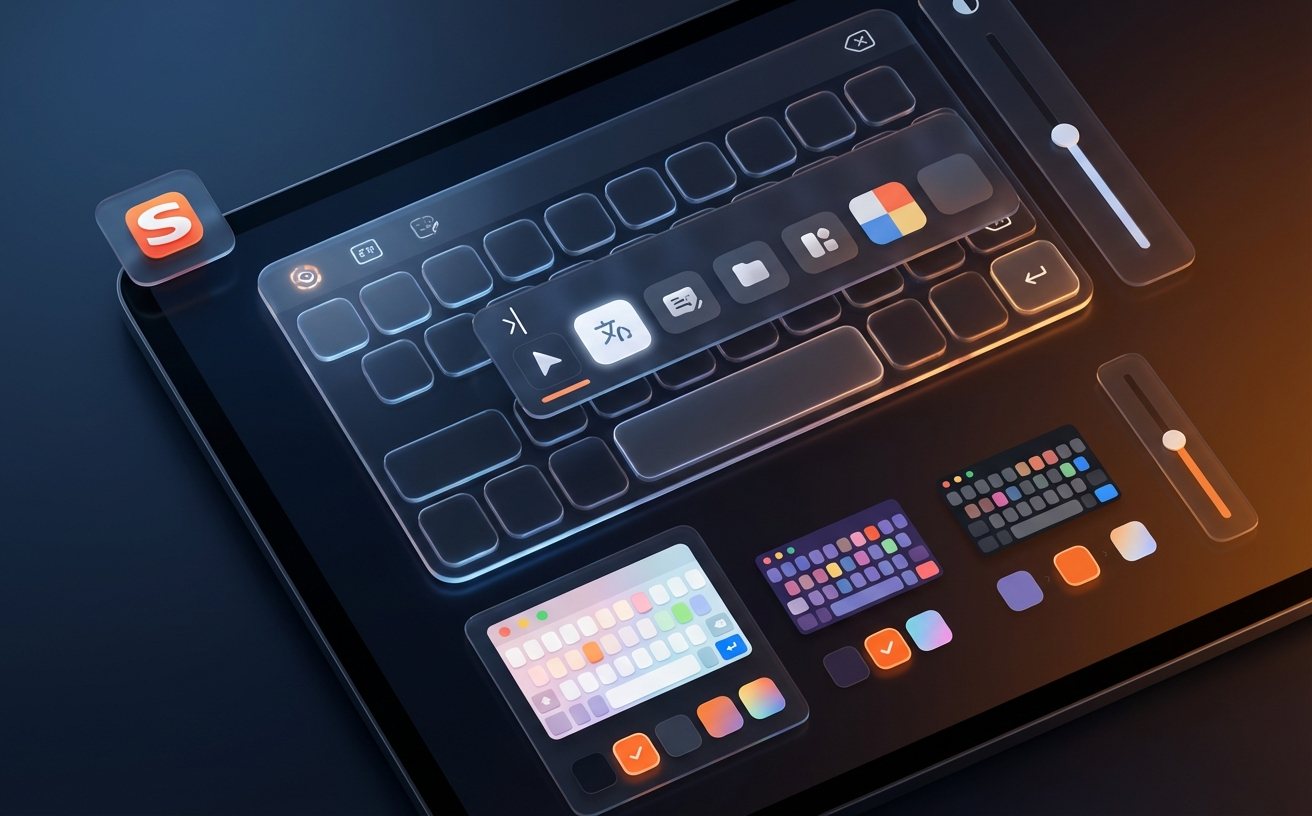
搜狗输入法不仅是打字工具,更是生产力助手。通过“自定义短语”功能,你可以设置输入“dz”自动补全为详细的收货地址,极大节省重复录入时间。而强大的“V模式”则是财务与工程人员的福音:输入字母“v”后直接跟数字,可以快速实现大写金额转换(如输入v123即显示壹佰贰拾叁元整),甚至可以进行简单的加减乘除运算。在社交场景下,连按两次等号(=)即可唤起智能汪仔,获取实时斗图素材或神评论建议,让沟通变得更加生动有趣。
常见问题
为什么安装搜狗后,任务栏出现了两个输入法图标?
这是因为Windows自带的微软拼音未被禁用。请进入系统“设置”-“时间和语言”-“语言和区域”,在中文语言选项中将微软拼音删除,或在搜狗属性设置中勾选“屏蔽系统自带输入法”即可解决图标冗余问题。
皮肤显示异常,候选框变成了黑色方块怎么办?
这种情况多见于显卡驱动不兼容或DirectX设置问题。建议右键点击状态栏进入“皮肤管理”,切换回“默认皮肤”,并检查系统显示设置中的缩放比例是否为100%或125%等标准倍数。
手机端和电脑端的词库可以实时互通吗?
完全可以。只需在两端登录同一个搜狗账号,并确保“同步个人词库”开关处于开启状态。无论是手机上新存的联系人姓名,还是电脑端常用的办公短语,都会通过云端实时更新,实现全平台输入习惯统一。
总结
立即前往搜狗输入法官网下载最新版本,开启极速输入体验,解锁更多高效办公秘籍。
相关阅读:搜狗输入法教程使用技巧