2024新手必看:全面解锁搜狗输入法功能与初始配置指南
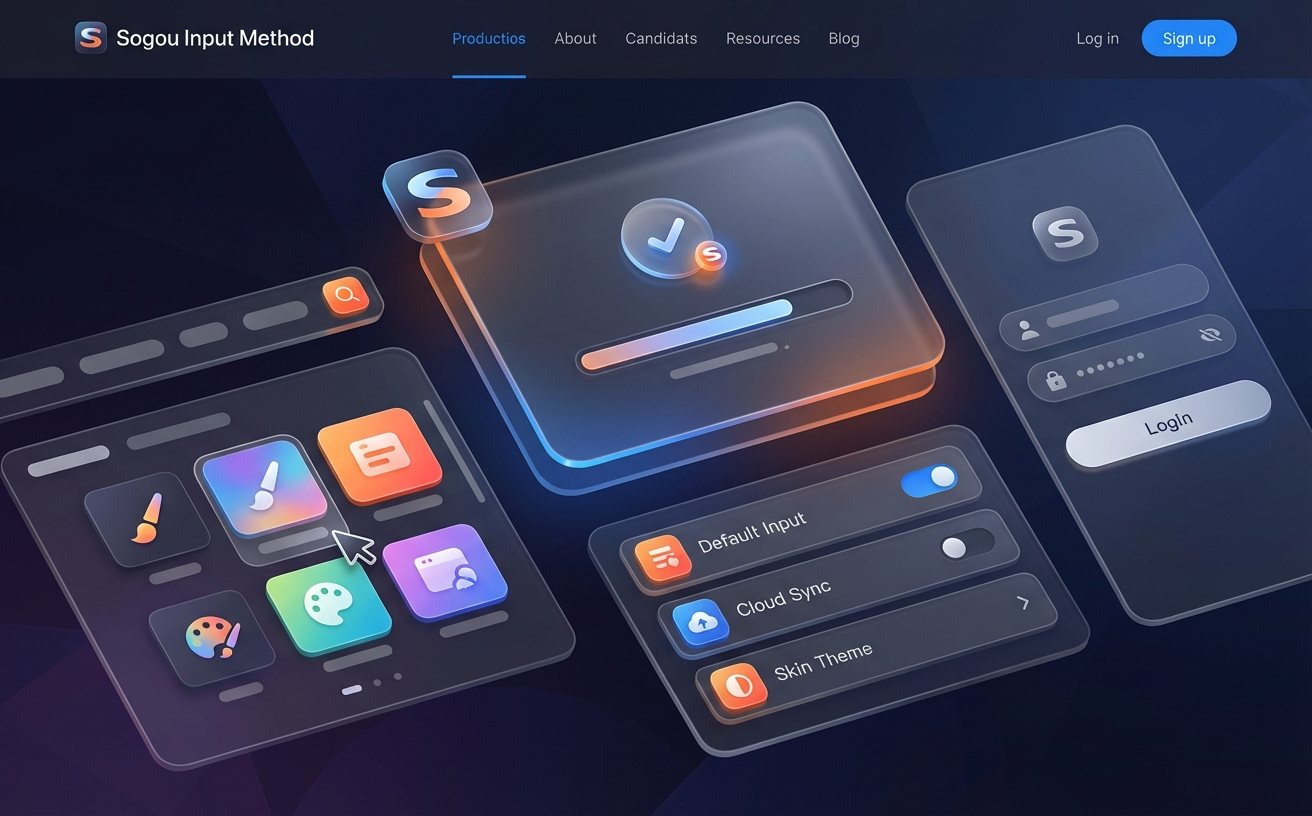
刚接触搜狗输入法不知道怎么设置最好用?本文专为新手准备,带你深度解析搜狗输入法功能。从首次安装的个性化配置,到跨设备词库迁移,再到日常打字中的快捷操作与常见问题排查,我们将用清晰直接的图文逻辑,帮你快速跨越新手期。无论你是想提升办公效率,还是想定制专属键盘,这篇实操指南都能让你少走弯路,立刻上手。
很多新手在刚下载完输入法后,往往只使用了最基础的拼音打字,却忽略了隐藏在设置菜单里的提效利器。今天我们直接进入实操环节,拆解那些能真正改变你打字习惯的核心设置。
首次配置:告别默认设置的局限
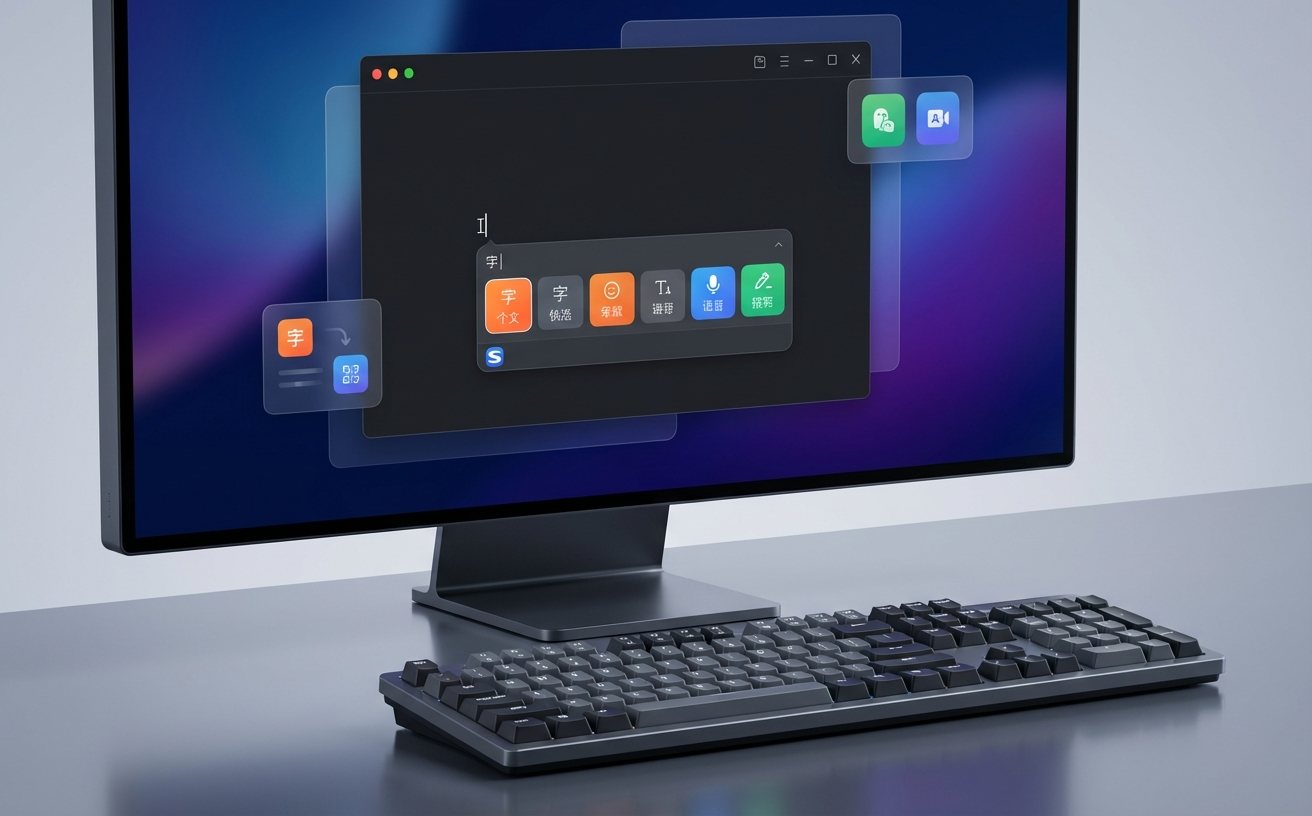
在安装搜狗输入法Windows版(以最新的 v14.3 正式版为例)后,第一步千万别急着关掉向导。进入“属性设置”-“外观”,建议新手将候选词个数从默认的5个调整为9个,这在输入长句或生僻人名时能大幅减少翻页次数。此外,在“常用”选项卡中勾选“动态组词”,系统会根据你近期的输入习惯自动优化词频。如果你发现打字时候选框总是遮挡视线,可以在“外观”中开启“候选窗口跟随光标”,或者直接将其固定在屏幕底部,让视线更专注。
跨设备迁移:如何无缝同步你的专属词库
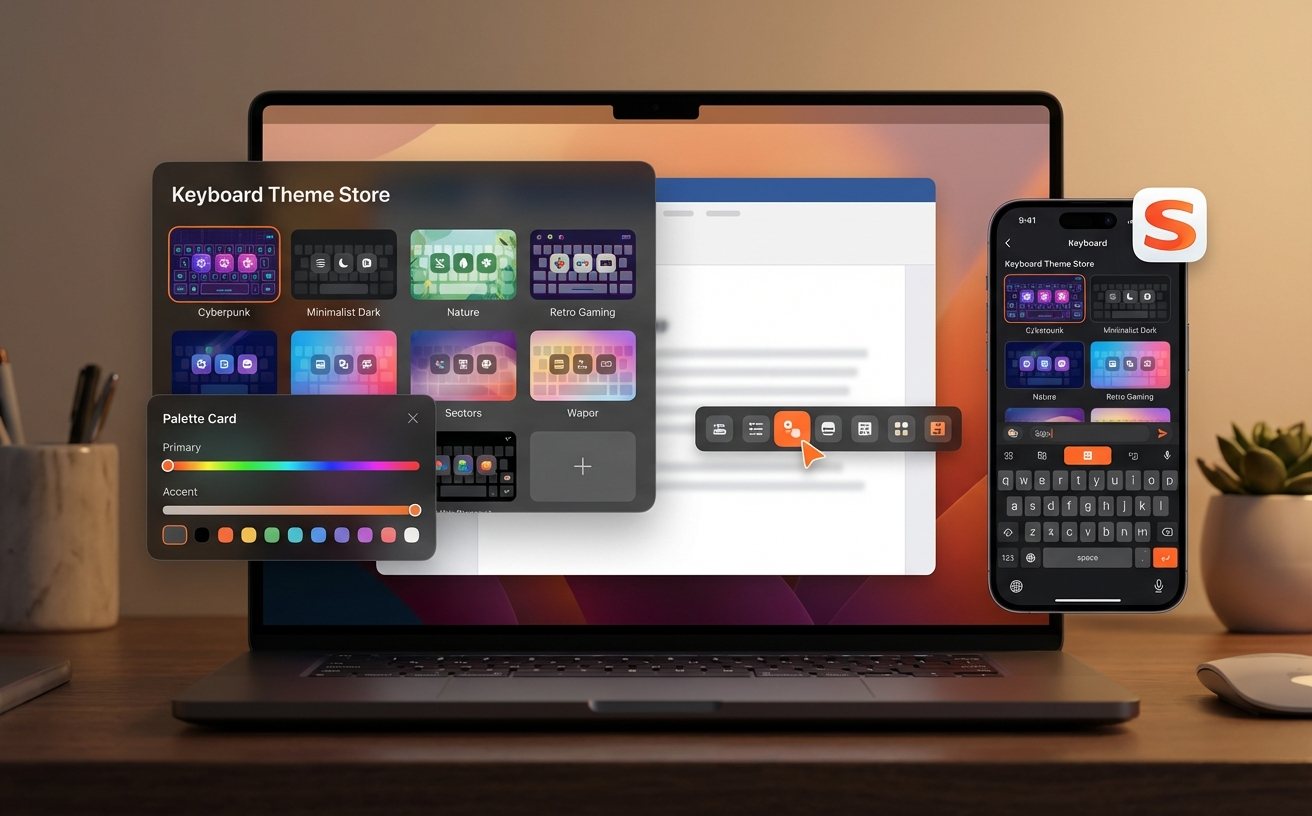
换了新电脑或新手机,最痛苦的莫过于输入法“变笨了”。搜狗输入法功能中非常核心的一环就是账号同步。点击状态栏的“S”图标登录你的搜狗账号(支持微信或QQ快捷登录)。在旧设备上,进入“词库”-“同步个人词库”,手动点击一次“上传”。接着在新设备登录同一账号,点击“下载”。排查细节:如果发现同步后某些自定义短语没生效,请检查“属性设置”-“高级”-“自定义短语设置”是否被意外清空,通常只需在同步选项中勾选“配置及自定义短语”即可解决。
效率进阶:U模式与V模式的实战应用
遇到不会读的生僻字或者需要快速输入复杂符号怎么办?这时候就要调用搜狗的快捷模式。输入“U”键进入拆字模式,比如遇到“龘”字,只需依次输入“ulonglonglong”,拼音和读音就会立刻显示在候选框中。而“V”模式则是数字转换神器。在财务报销场景中,输入“v12345.67”,候选框会自动提供“壹万贰仟叁佰肆拾伍元陆角柒分”的大写格式,直接回车即可上屏,彻底告别手动核对大小写金额的烦恼。这两个模式是新手向高阶用户进阶的必经之路。
更新与维护:解决卡顿与弹窗的正确姿势
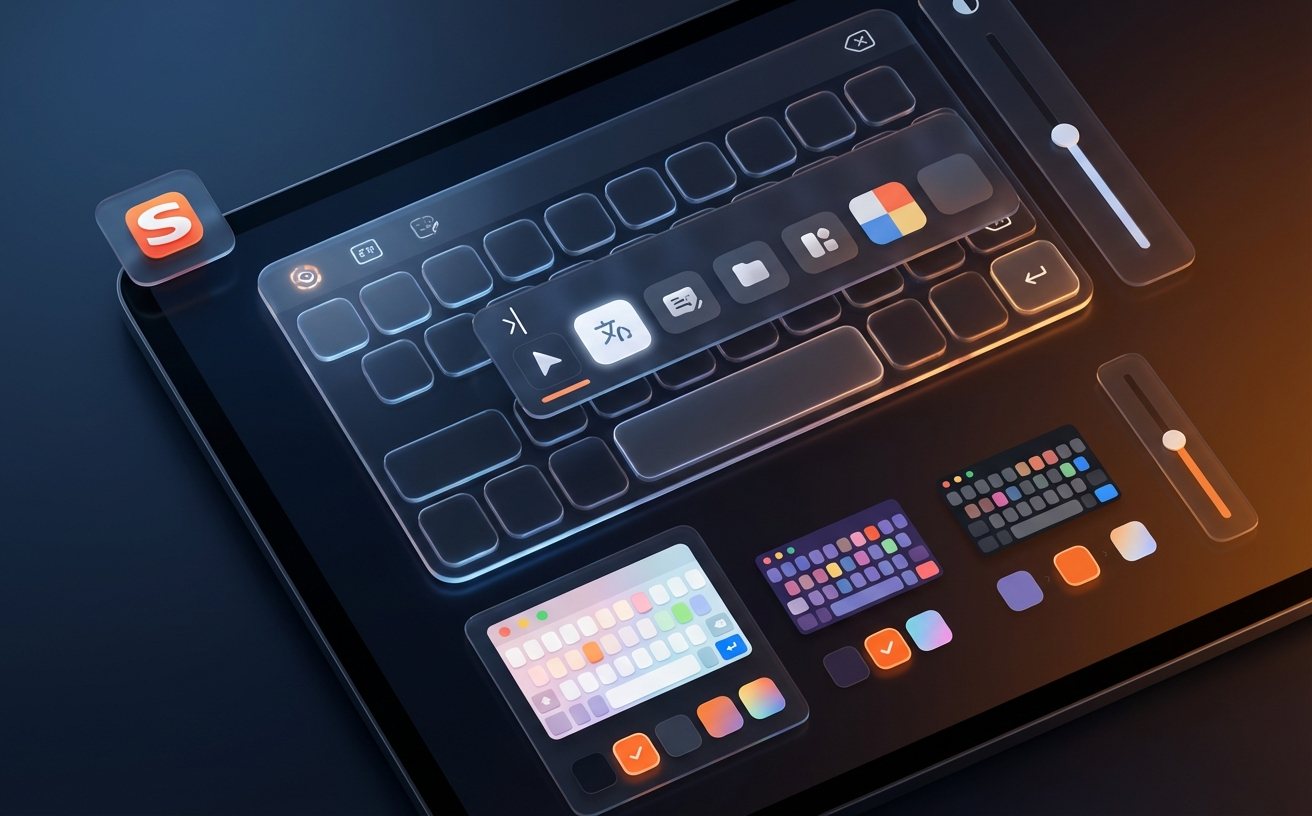
随着使用时间增长,部分用户可能会遇到输入法响应变慢的情况。这通常是因为本地缓存过大或版本过旧。建议每月检查一次更新,保持核心引擎的流畅。排查细节:如果你在打字时遇到首字母上屏延迟(例如敲击“A”后半秒才出现候选框),请右键点击状态栏,选择“管理/修复输入法”-“输入法修复器”,点击“一键修复”清理冗余注册表。另外,若想拥有更纯净的打字体验,可在“属性设置”-“高级”中,取消勾选“节日提醒”和“天气提示”,避免不必要的系统资源占用。
常见问题
刚装好的PC版,为什么在某些游戏全屏模式下打字看不到候选框?
这通常是由于游戏画面渲染层级高于输入法界面导致的。你可以尝试在搜狗状态栏右键,进入“属性设置”-“外观”,勾选“全屏应用时隐藏状态栏”并尝试切换兼容模式;或者在游戏内将显示模式从“全屏”改为“无边框窗口化”,即可正常显示候选词。
手机端换到电脑端,我的那些快捷回复语能一起带过来吗?
可以的。只要确保手机和电脑端登录的是同一个搜狗账号。在手机端设置中找到“个人字典”或“快捷短语”并开启云同步,然后在电脑端的“属性设置”-“高级”-“自定义短语”中执行一次云端拉取,你的多端常用语就能保持一致。
每次敲错拼音都要按退格键删掉重打,有没有更快的修改办法?
搜狗输入法支持智能纠错和光标快速移动。如果拼音串较长,你可以直接使用键盘上的左右方向键在拼音串中移动光标进行局部修改,无需全部删除。同时,在“属性设置”-“常用”中开启“智能纠错”(如将ign自动识别为ing),能大幅降低手误带来的重打频率。
总结
掌握这些核心设置,你的打字效率将迎来质的飞跃。立即前往搜狗输入法官网下载最新正式版,开启属于你的高效输入体验吧!