搜狗输入法 迁移 下载与安装指南 202603:跨设备同步与新机部署全攻略
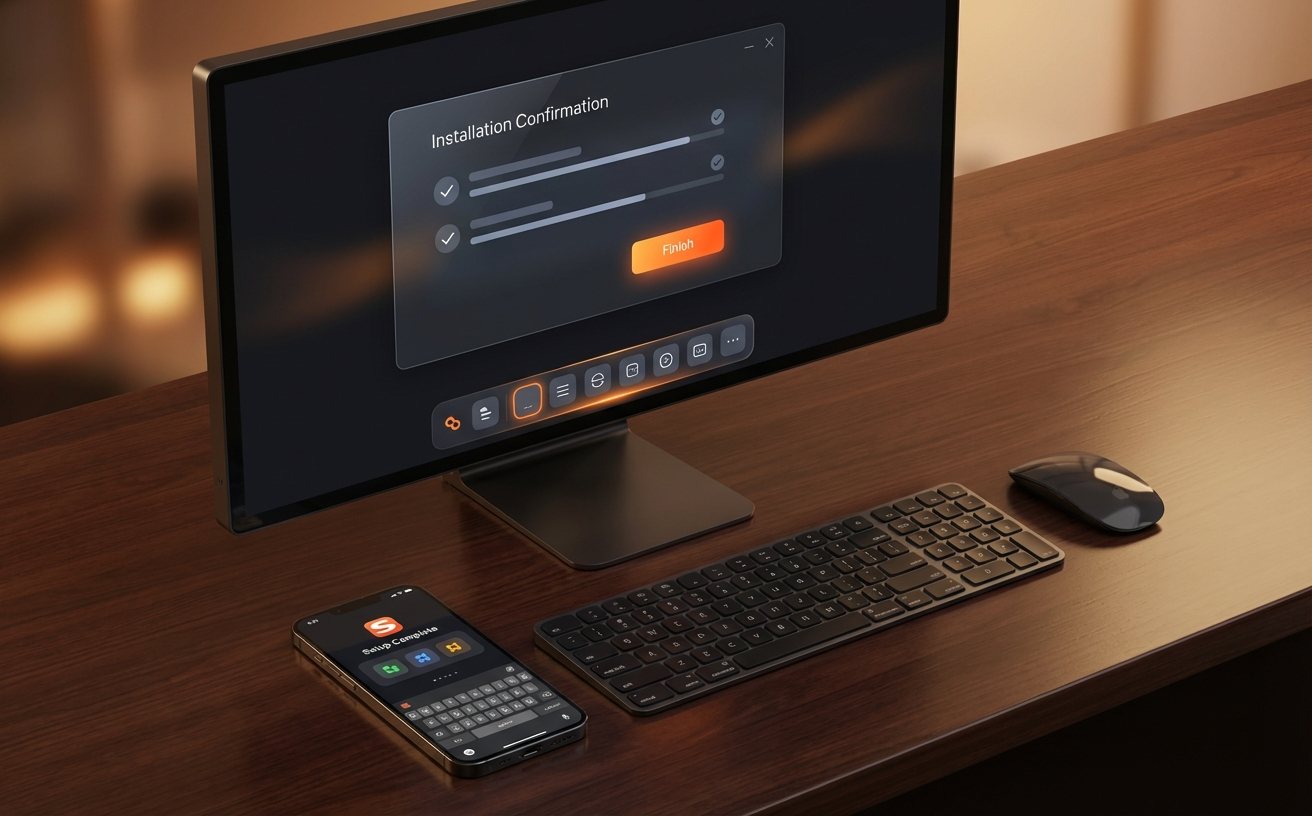
针对2026年3月最新版本,本文提供搜狗输入法从旧机迁移至新机的完整下载与安装指南。涵盖云端词库同步、本地配置导出及安装过程中可能遇到的“权限冲突”等实操细节。无论您是更换了高性能工作站还是重装系统,本指南都将确保您的输入习惯(如细胞词库、自定义短语)实现无缝过渡,助您在5分钟内恢复最高效的输入状态。
更换新设备或重装系统时,最难割舍的是积累多年的输入习惯。本指南聚焦2026年3月发布的V14.x系列版本,手把手教你如何高效完成搜狗输入法的迁移、下载与初始化安装。
环境校验与官方版本下载
在执行202603版搜狗输入法安装前,请务必确认系统环境。当前版本安装包体积约为128MB,建议预留至少500MB的磁盘空间以存储动态词库。用户应直接访问官方下载页面,识别带有“2026-03-Stable”标识的安装包。针对新手用户,若在Windows 11或更高版本中遇到“SmartScreen 筛选器”拦截,请勿担心,这是由于系统对新签发证书的常规校验。右键点击安装包选择“属性”,勾选“解除锁定”后再以管理员身份运行,即可避免安装进程中途崩溃或写入注册表失败的问题。
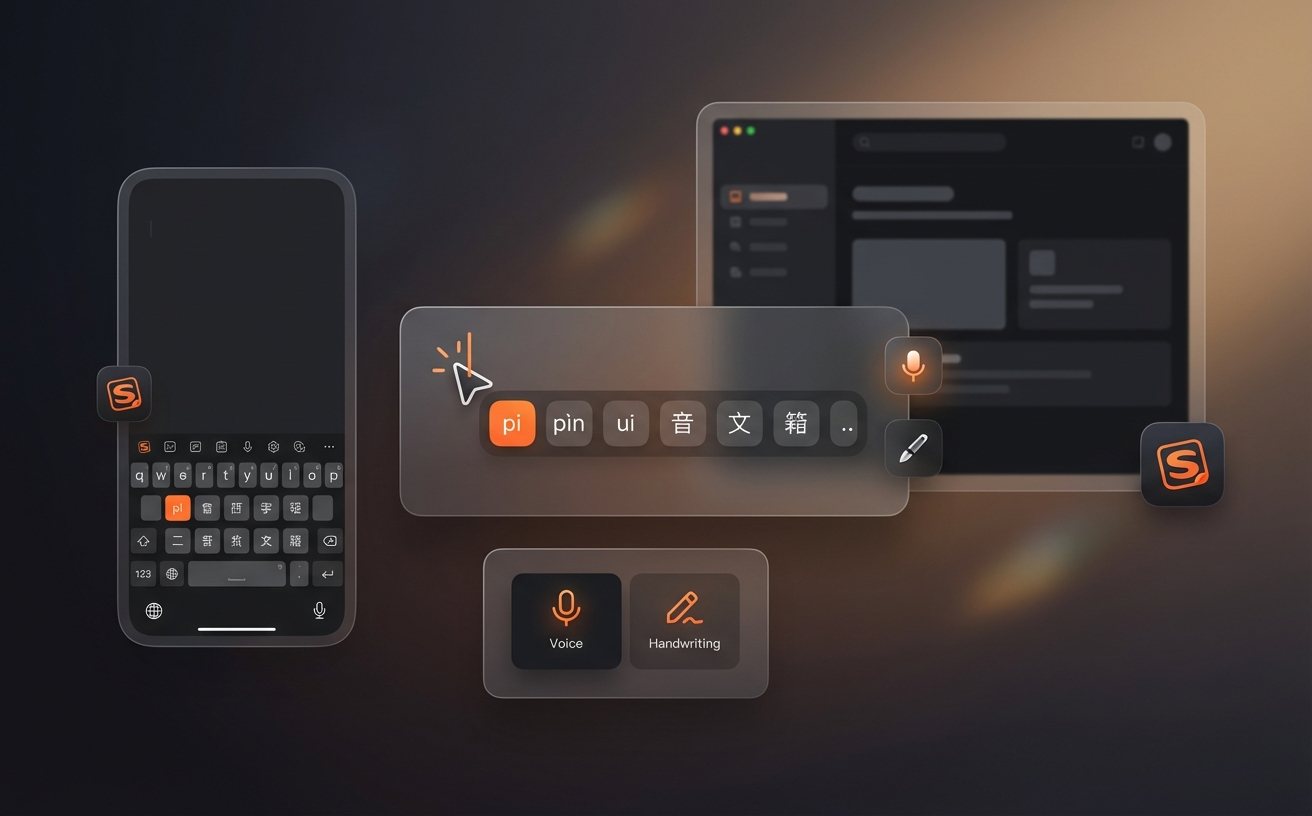
安装排查:解决“安装程序无法写入文件”报错
在202603版本的安装实测中,部分用户反映进度条卡在99%并弹出“无法写入文件”的提示。这通常由两个真实场景引起:一是旧版本的残留进程(如SogouCloud.exe)未彻底关闭,需打开任务管理器强制结束所有Sogou开头的进程;二是第三方杀毒软件的“文件系统防护”误拦。排查建议:暂时关闭实时防护,或将安装路径添加至白名单。此外,若安装在非系统盘(如D盘),请确保该分区具有SYSTEM组的完全控制权限,否则会导致皮肤引擎无法加载,出现输入框透明的异常现象。
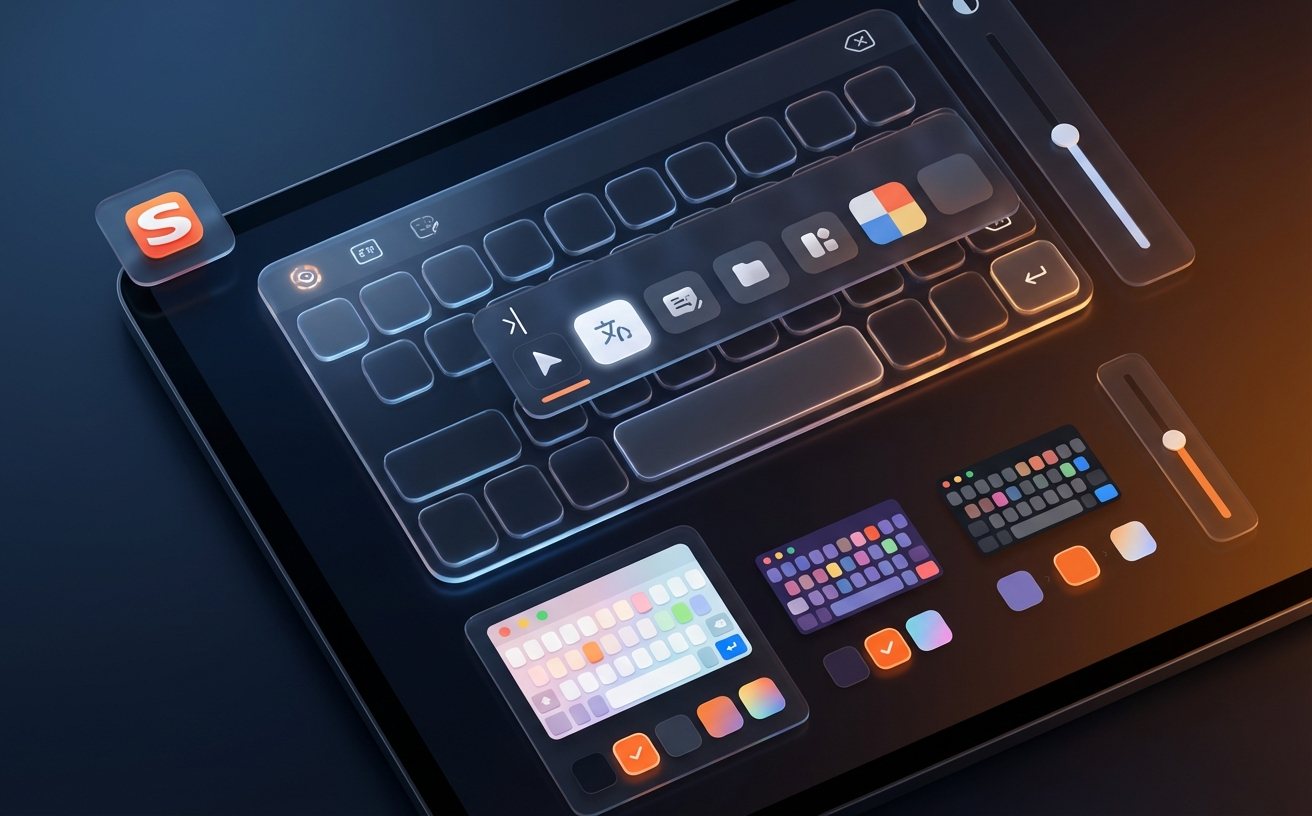
核心数据迁移:词库与习惯的“平替”方案
迁移的核心在于个人数据的连续性。搜狗输入法支持“账号云同步”与“本地导出”双轨制。首先,在旧设备上登录账号并点击“立即同步”;若处于内网环境,请进入“设置-高级-自定义短语”,点击“导出”生成.ini或.sgconfig备份文件。在新机安装完成后,直接将该文件导入。实操细节提醒:若您发现迁移后联想词不准确,通常是因为“细胞词库”未自动激活,需进入词库管理界面手动勾选“常用词汇”与“专业词库”,确保AI引擎能够识别您的行业术语。
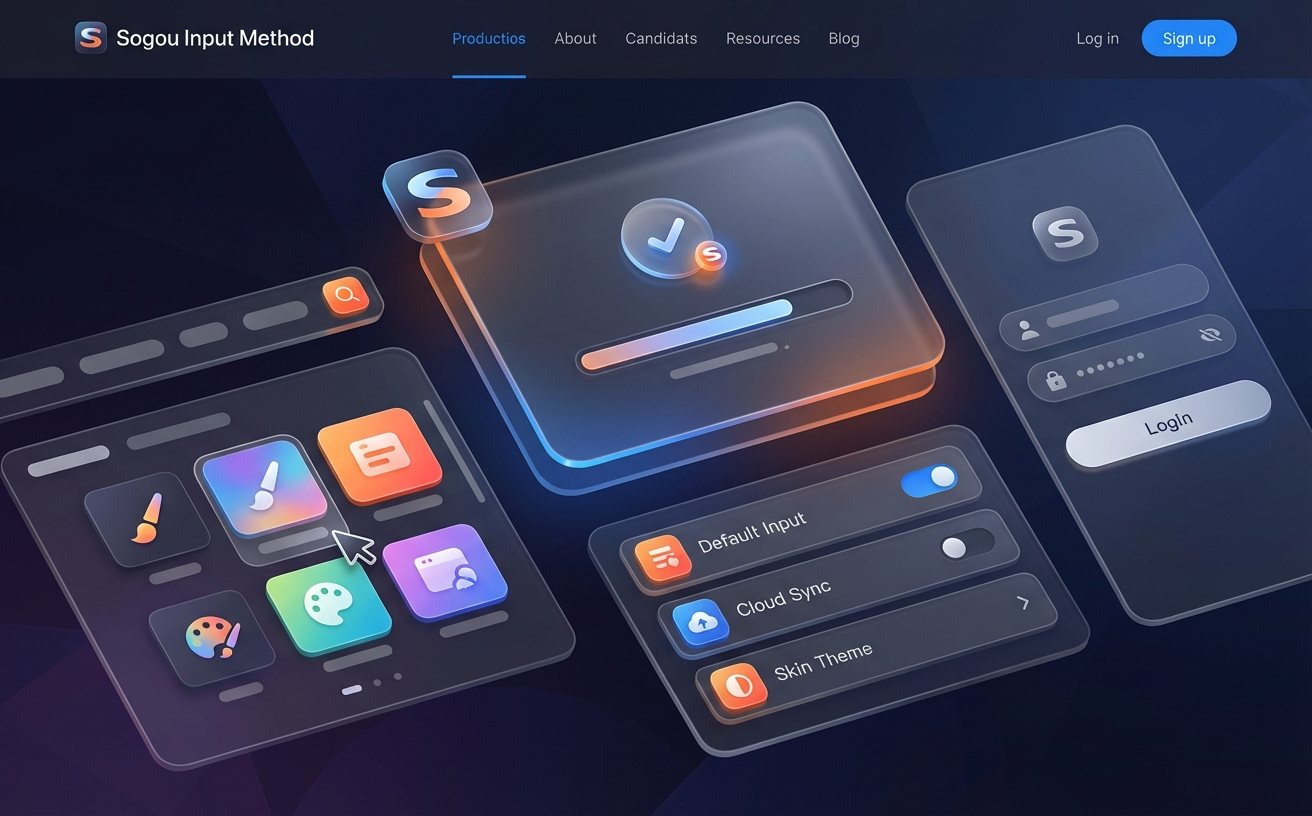
首次运行优化:高分屏适配与隐私设置
安装成功后的首次配置决定了后续体验。对于使用4K或8K显示器的用户,请在“外观”设置中开启“高DPI适配”模式,防止候选框文字模糊。针对隐私敏感用户,202603版在“属性设置-隐私”中新增了“本地模式”开关,开启后将限制词库上传至云端,仅在局域网或本地运行。最后,建议在“快捷键”设置中取消勾选不常用的组合键,避免与Photoshop或IDE等专业软件产生热键冲突,从而保障生产力环境的稳定性。
常见问题
为什么我登录了账号,但旧手机上的自定义皮肤没同步过来?
搜狗输入法默认同步核心词库和配置,但由于不同设备的屏幕分辨率(DPI)差异,皮肤文件通常需要重新下载。您可以在新机的“皮肤盒子”中查看“我下载的”,点击对应皮肤重新应用即可。
安装202603版后,为什么在某些游戏全屏状态下不显示候选框?
这是因为游戏独占了渲染层。请进入搜狗设置的“高级”选项,勾选“开启游戏模式”或“使用系统自带候选框样式”。若问题依旧,请检查是否开启了Windows的“专注模式”,该模式有时会拦截弹出窗口。
如何彻底清除旧电脑上的输入痕迹以防隐私泄露?
在卸载旧版搜狗输入法时,务必勾选“删除个人配置及词库”。卸载完成后,手动检查 %AppData%\SogouInput 文件夹是否已清空。如果曾开启过“同步”功能,建议在官网个人中心选择“清除云端数据”。
总结
立即下载 202603 最新稳定版,开启智能输入新篇章。如有更多迁移疑问,请访问搜狗输入法官方技术支持中心。
相关阅读:搜狗输入法 迁移 下载与安装指南 202603,搜狗输入法 迁移 下载与安装指南 202603使用技巧,搜狗输入法更新日志:最新版本功能迭代与新手安装配