搜狗输入法 首次配置 常见问题与排查 202603:新手安装与调试指南
针对2026年3月最新发布的V14.2版本,本文为您提供详尽的搜狗输入法 首次配置 常见问题与排查 202603 指南。无论您是刚购买新电脑进行首次安装,还是从旧设备迁移个人词库,我们都将深入解析同步失败、候选词框不显示、快捷键冲突等高频故障。通过具体的排查步骤与参数调整建议,帮助新手用户快速上手,享受流畅顺滑的智能打字体验。
刚下载完最新的搜狗输入法却不知道如何进行个性化设置?或者在安装后遇到了打不出中文、状态栏消失等突发状况?本篇指南专为新手准备,直击2026年3月版本更新后的初始设置痛点,带您一步步扫清环境配置与基础调试的障碍。
V14.2版本安装后的基础环境调试
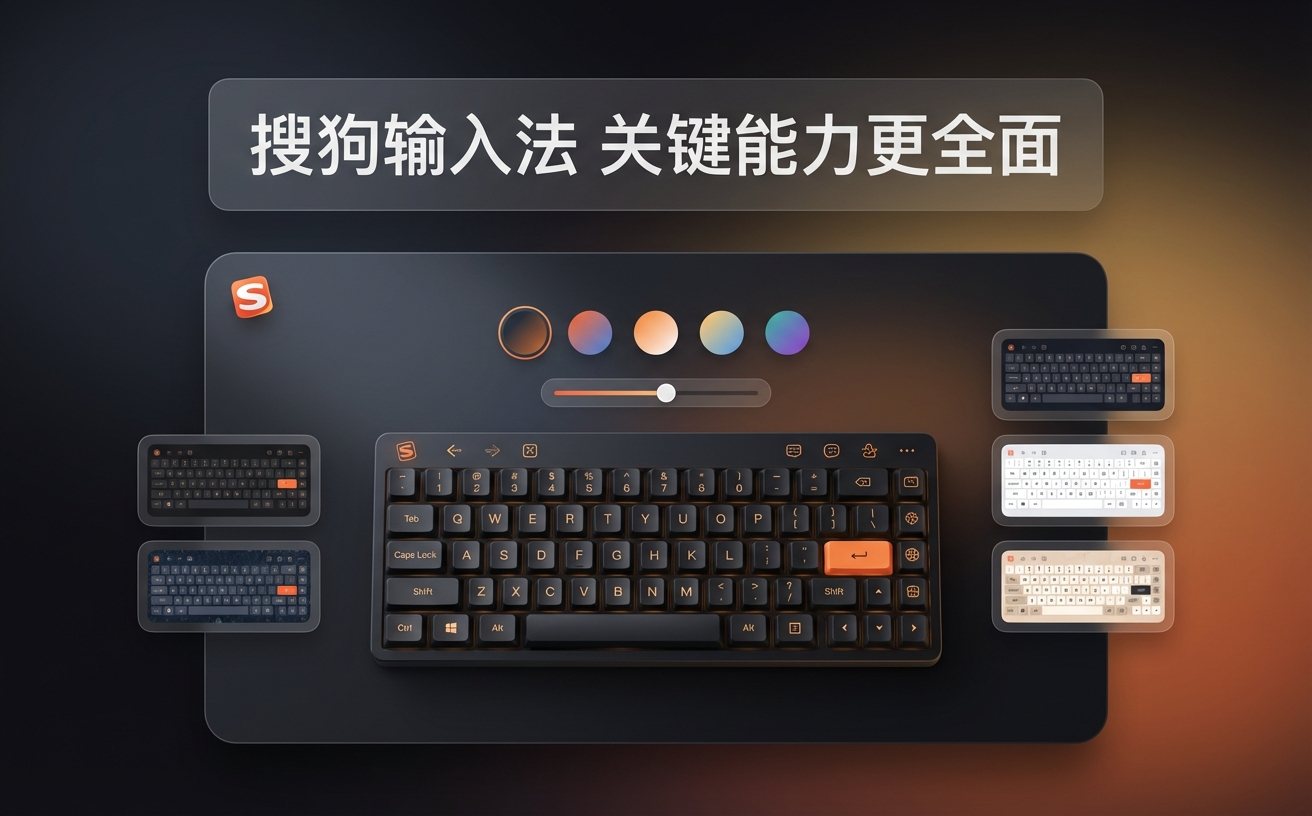
在2026年3月推送的搜狗输入法V14.2正式版中,安装向导进行了大幅精简。完成基础安装后,系统会默认弹出“初始配置向导”。此时,建议新手用户首先在“外观设置”中选择适配高分屏的默认皮肤,避免4K显示器下候选词框过小的问题。若您在安装最后一步勾选了“开启云输入”,请确保网络防火墙(如Windows Defender)允许SogouCloud.exe联网,否则可能会在首次打字时遇到长句联想卡顿的现象。正确配置这些基础参数,是保障后续流畅输入的第一步。
状态栏与候选词框消失的快速恢复法
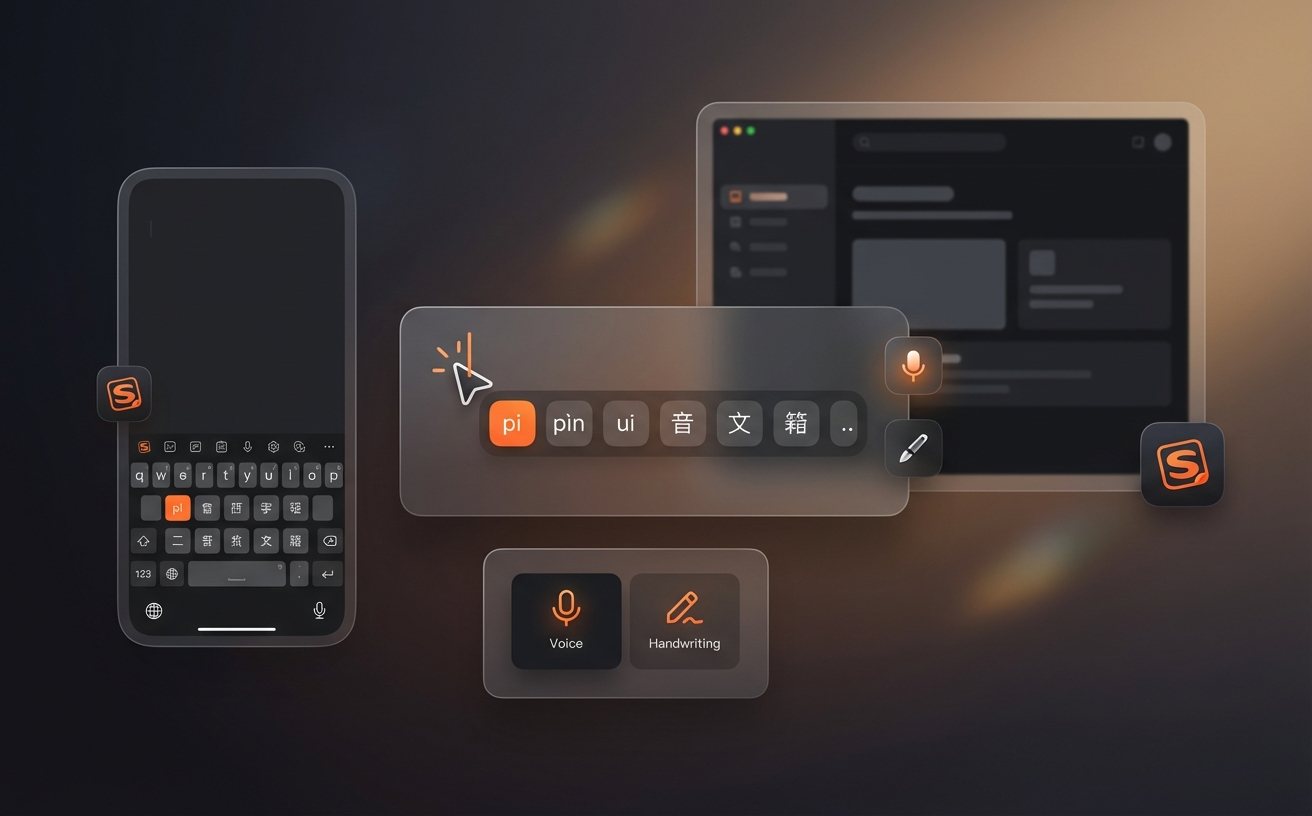
首次配置时,最常遇到的突发状况就是“能打字但看不到拼音和候选词”。这通常是因为系统语言栏设置与输入法组件发生了冲突。排查时,请先按下快捷键 Ctrl + Space 确认是否激活了输入法。如果依然无效,请进入Windows系统的“时间和语言”设置,找到“高级键盘设置”,勾选“使用桌面语言栏(如果可用)”。另外,在搜狗输入法的“属性设置-外观”菜单中,检查“显示输入法状态栏”是否被误触关闭。通过这两步交叉排查,绝大多数状态栏丢失问题都能迎刃而解。
旧设备个人词库跨端迁移失败排查
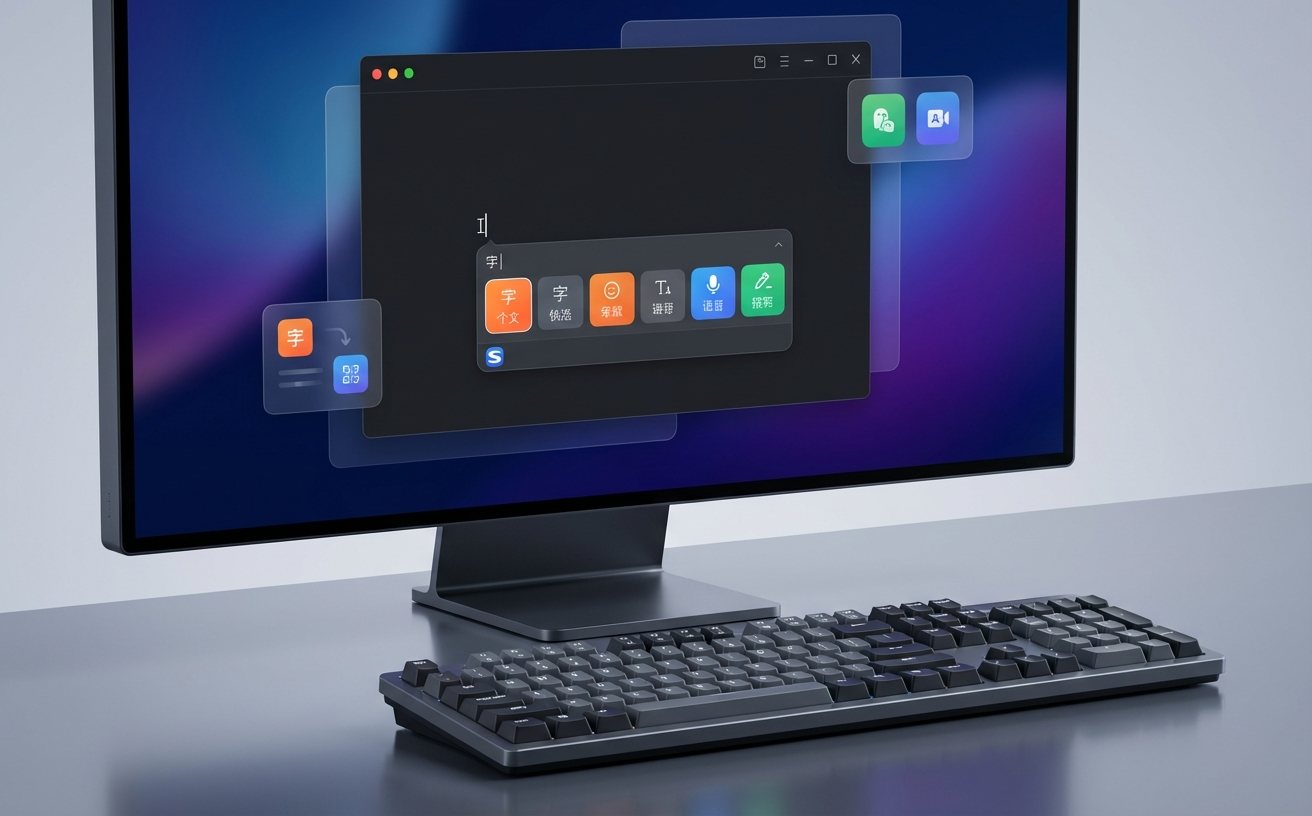
许多用户在换新电脑后,希望将积累多年的专属词库同步过来。如果您在登录搜狗通行证后发现“个人词库同步”一直处于转圈状态或提示网络异常,请首先检查账号登录状态是否过期。在202603版本的同步机制中,若本地时间与服务器时间误差超过5分钟,会导致SSL证书校验失败从而阻断同步。请校准Windows系统时间后,进入输入法“属性设置-词库-同步个人词库”,点击“手动同步”按钮。若依然报错,可尝试清理 AppData\LocalLow\SogouPY 目录下的缓存文件后重启输入法。
彻底解决中英文切换与软件快捷键冲突
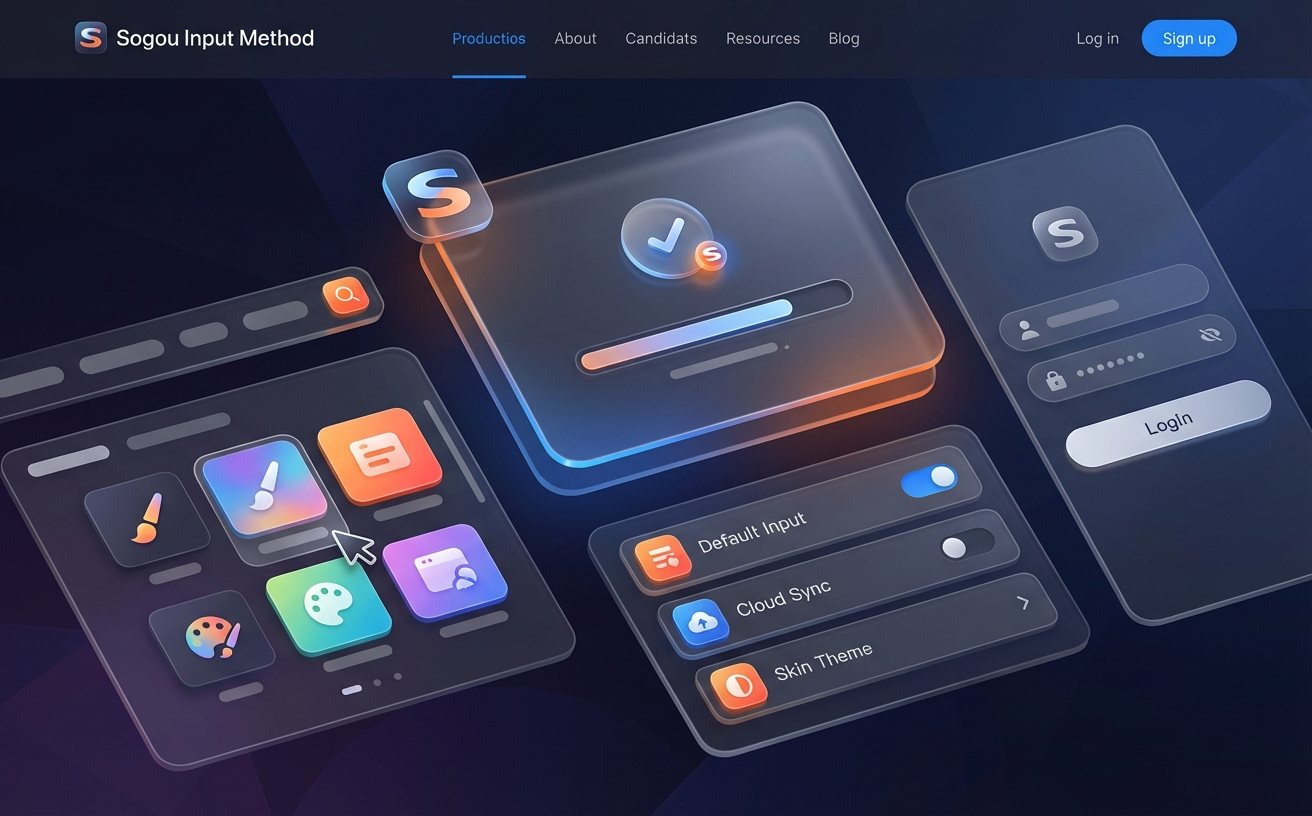
新手在首次使用时,经常会抱怨在玩游戏或使用设计软件(如Photoshop、AutoCAD)时,按 Shift 键会误切中英文,导致操作被打断。要解决这个高频痛点,您需要进入搜狗输入法的“属性设置”,点击左侧的“按键”选项卡。在“中英文切换”区域,将默认的 Shift 键修改为 Ctrl 键,或者直接选择“无”,完全依赖 Win + Space 进行系统级语言切换。此外,针对游戏玩家,强烈建议在“高级”设置中开启“游戏模式”,该模式会在全屏游戏时自动挂起输入法,彻底杜绝按键冲突。
常见问题
为什么刚装完2026年3月的新版,按Shift键无法切换到英文状态?
这可能是因为在首次安装引导中,您误选了“纯中文输入模式”。请右键点击状态栏齿轮图标进入“属性设置”,在“按键”菜单下,确认“中英文切换”已勾选Shift键。同时检查Windows系统是否自带了其他输入法导致了热键劫持。
登录账号后,自定义短语没有自动下载到本地怎么办?
自定义短语的同步与基础词库是分开管理的。请进入“属性设置 -> 高级 -> 自定义短语设置”,点击界面右上角的“从云端恢复”按钮手动拉取。若列表为空,请确认旧电脑上的短语是否已成功上传至通行证云端。
候选词面板上的字体突然变得非常模糊,如何调整清晰度?
字体模糊通常与系统DPI缩放有关。在V14.2版本中,您可以右键输入法状态栏,选择“更换皮肤”,尝试切换到带有“高清”或“4K适配”标签的官方默认皮肤。同时在“外观”设置中,将候选词字体更改为“微软雅黑”并适当调大字号。
总结
准备好体验更智能、更顺滑的输入方式了吗?立即访问搜狗输入法官方网站,下载2026年最新版本。如需获取更多进阶设置技巧或专属皮肤,请前往官网帮助中心探索更多精彩内容!
相关阅读:搜狗输入法 首次配置 常见问题与排查 202603,搜狗输入法 首次配置 常见问题与排查 202603使用技巧,官方指南:搜狗输入法 迁移、更新日志与版本变化