新手避坑指南:搜狗输入法 202610 周效率实践清单
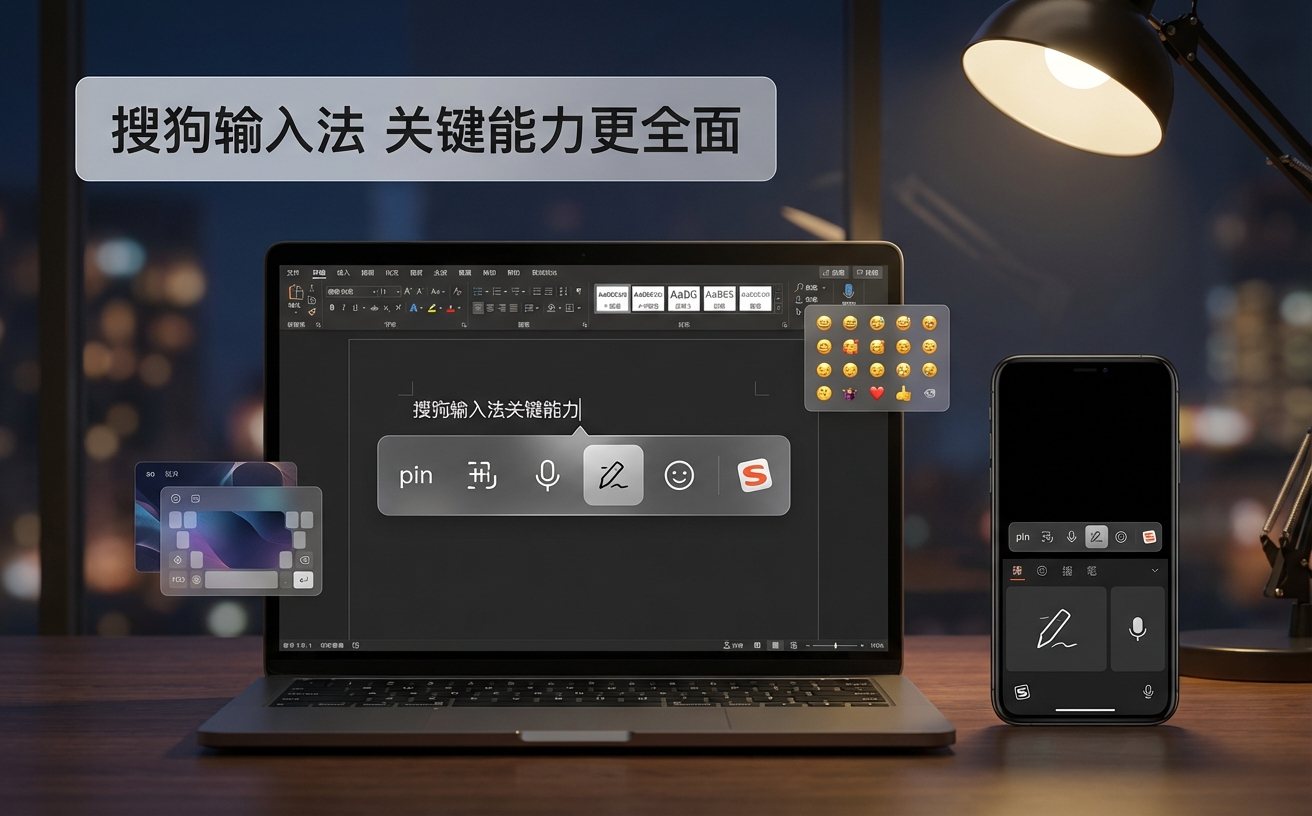
刚接触搜狗输入法的新手往往会被繁杂的设置项困扰。这份专属的搜狗输入法 202610 周效率实践清单,直接针对安装、首次配置、旧词库迁移与日常更新四大核心场景,为你提供保姆级的操作指引。无论你是刚换新电脑需要同步个人词库,还是在安装过程中想避开默认的冗余插件,都能在此找到精准的解决方案,助你三分钟打造出最顺手的纯净输入环境。
很多刚下载搜狗输入法的用户,面对满屏的设置面板往往无从下手。为了让新设备迅速进入最佳工作状态,我们整理了这份实践清单,跳过花哨的功能介绍,直击你最关心的配置与排查痛点。
纯净安装与首次参数定调
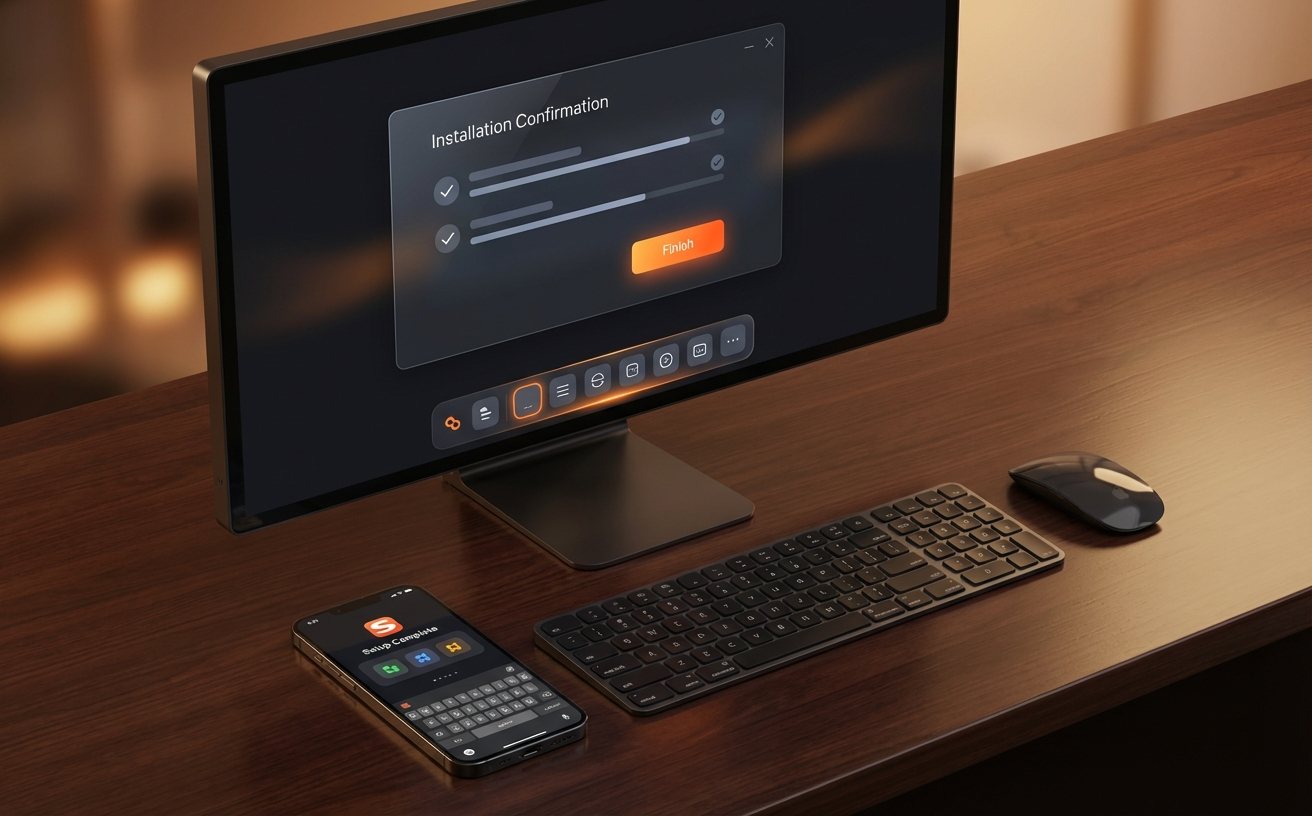
拿到安装包后,第一步是避开默认的附加组件陷阱。在运行 v14.5(2026年最新稳定版)安装程序时,务必点击右下角的“自定义安装”,取消勾选不需要的资讯弹窗和浏览器主页绑定选项。首次配置时,建议直接进入“属性设置”-“高级”,将“智能纠错”级别调至“高”,并开启“中英文混输”功能。真实场景中,很多新手在 Windows 11 系统下会遇到刚装完输入法图标消失的问题,此时只需按下 Win+Space 唤出语言栏,或在系统设置的“时间和语言”中重新添加“中文(简体,中国)”键盘即可解决。
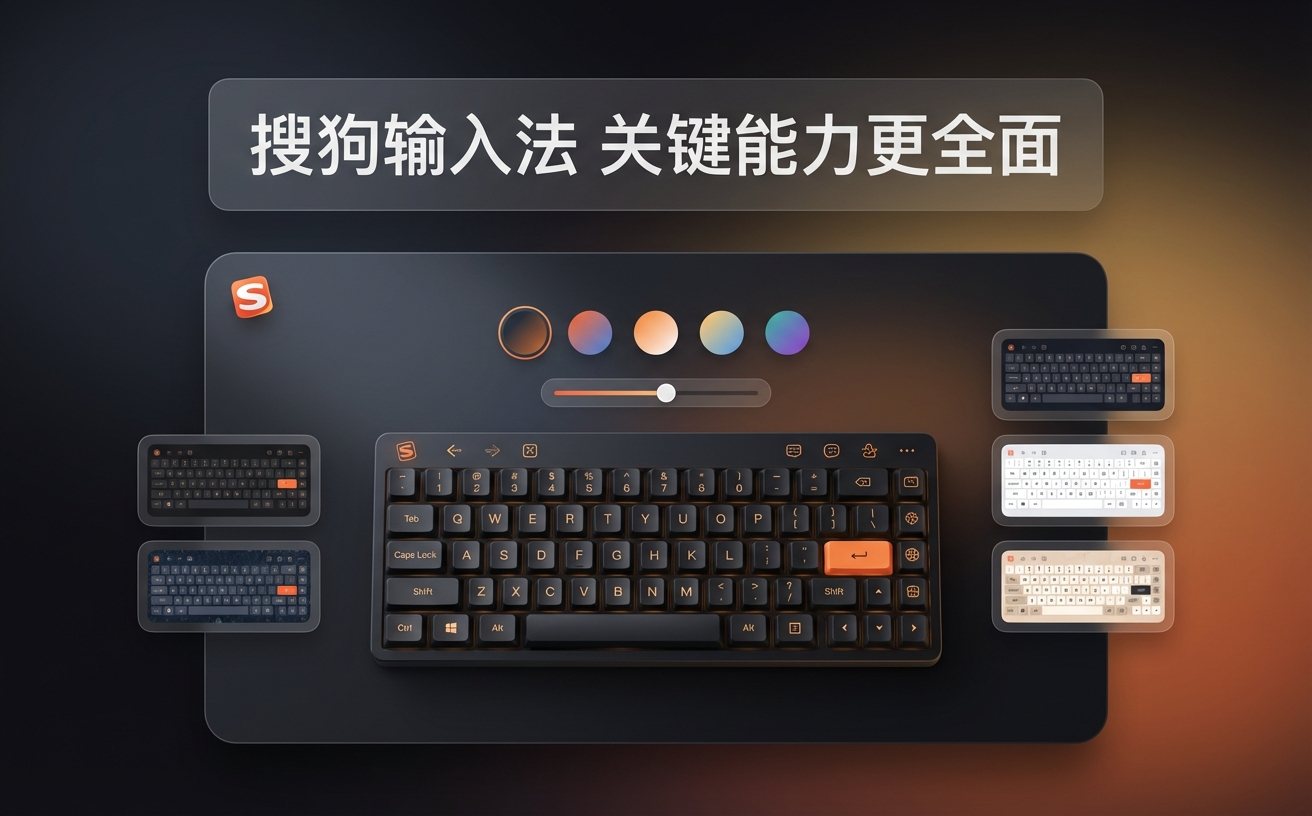
跨设备词库无损迁移实操
换新电脑最怕的就是输入法“变笨”,这其实是个人词库没有同步导致的。搜狗输入法 202610 周效率实践清单的第二项核心任务就是词库迁移。如果你有旧电脑,最稳妥的方法是打开旧版设置,找到“词库”-“用户词库管理”,点击“导出”生成一个 .bin 格式的本地文件,然后用 U 盘拷到新电脑导入。如果选择云端同步,请确保两台设备登录同一个微信或 QQ 账号。遇到点击“同步”却一直转圈失败的情况,通常是因为公司网络的防火墙拦截了特定端口,此时切换到手机热点进行首次全量同步即可顺利解决。
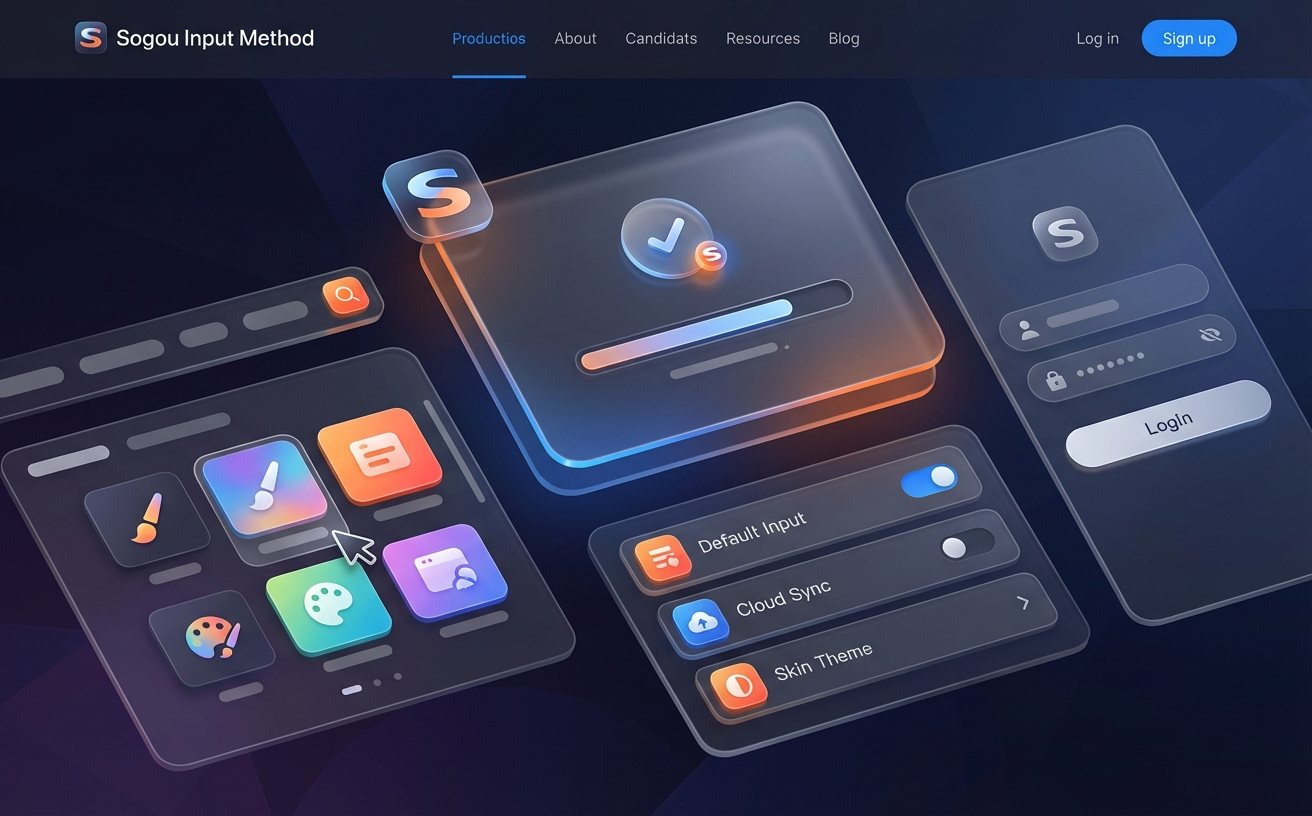
应对更新后卡顿的深度排查
软件更新本是为了修复 Bug,但偶尔也会带来打字延迟。当你在更新到最新版后发现敲击键盘与屏幕上字有半秒的延迟时,不要急着卸载重装。这通常是因为旧版本的缓存文件与新版索引发生了冲突。排查细节如下:使用快捷键 Win+R 打开运行窗口,输入 %appdata%\SogouPY 进入隐藏的缓存目录,手动删除名为 scd 和 env 的两个文件夹,然后重启电脑。此外,如果你的网络环境较差(如高铁上),请在设置中暂时关闭“云端候选”功能,强制输入法调用本地词库,这样能瞬间恢复丝滑的打字体验。
打造专属快捷键与自定义短语
掌握了基础配置后,进阶的效率提升全靠自定义短语。在日常办公中,我们经常需要输入长串的公司抬头、税号或常用回复。打开“属性设置”-“高级”-“自定义短语设置”,你可以添加特定的拼音缩写。例如,设置输入 shuihao,第一候选词直接弹出完整的 18 位企业统一社会信用代码。另外,务必熟记几个关键的快捷键:Ctrl+Shift+F 可以一键在简体和繁体之间切换,而 Ctrl+Shift+E 则能快速调出符号大全。将这些小技巧融入肌肉记忆,才是真正落实效率实践清单的关键所在。
常见问题
刚装完为什么打字不显示候选框,只有拼音字母在闪烁?
这通常是由于输入法进程被安全软件拦截或系统 UI 进程卡死导致。请按下 Ctrl+Shift+Esc 打开任务管理器,找到 SogouCloud.exe 和 SogouTSF.exe 进程并结束它们,然后随便在一个文本框里重新打字,输入法会自动重启并恢复候选框显示。
换了新电脑,之前存的几千个专业词汇怎么一次性导过来?
推荐使用本地导出导入法最稳定。在旧电脑的“属性设置-词库-用户词库管理”中导出 .bin 文件,再到新电脑的相同位置点击导入即可。如果是跨平台(如 Mac 到 Win),建议先通过账号云同步,等待右下角提示“同步完成”后再使用。
遇到右下角弹窗广告怎么彻底关掉,保持纯净输入?
在输入法状态栏上右键点击,选择“属性设置”-“外观”或“高级”选项卡,取消勾选“节日提醒”、“搜狗推荐”以及“开启搜索候选”。对于极个别顽固弹窗,可以在安装目录中找到 SohuNews.exe 并将其重命名,即可从物理层面阻断资讯弹窗的运行。
总结
想要立刻体验丝滑纯净的输入快感?点击下方按钮前往官方下载最新版搜狗输入法,对照这份实践清单完成你的专属配置吧!