搜狗输入法常见问题排查指南:安装、配置与同步全解析
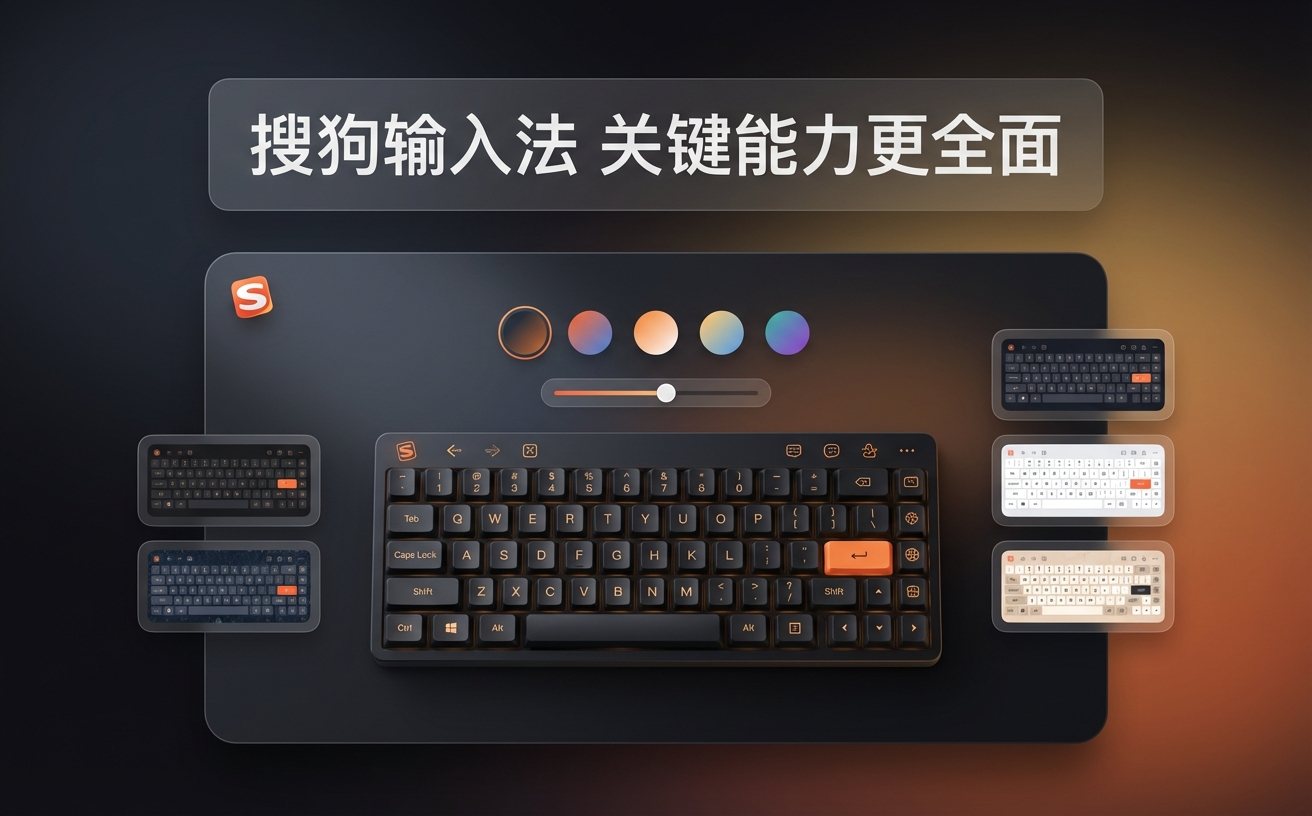
刚换新电脑或者重装系统,在安装和配置搜狗输入法时遇到卡顿、词库丢失或状态栏不显示?本文针对新手用户整理了搜狗输入法常见问题及高效排查方案。从首次下载安装的权限设置,到跨设备环境下的个人词库迁移,再到输入法版本更新后的基础配置调整,提供清晰直接的操作指引,帮你快速扫清打字障碍,恢复流畅的输入体验。
无论是刚购入新机还是日常办公,一款顺手的输入法是提高效率的基础。面对搜狗输入法在安装、更新或跨设备迁移时可能出现的偶发状况,许多新手用户往往不知道从何处入手排查。下面我们将针对高频故障场景,提供直接有效的解决步骤。
首次安装报错与Windows 11环境适配
在全新Windows 11系统(如23H2版本)中首次下载安装搜狗输入法时,部分新手用户可能会遇到“安装程序无法写入注册表”或进度条卡死在99%的情况。这通常是因为系统自带的Windows Defender或第三方安全软件拦截了底层驱动注入。排查细节:首先,请确保从官方渠道获取最新版安装包;其次,在安装前临时关闭杀毒软件的“实时保护”功能。若安装后无法切换出中文,可按下“Win+Space”组合键检查系统语言列表,确保“搜狗拼音输入法”已添加至首选键盘中。

状态栏突然消失的快速找回策略
“打字时看不到候选词和状态栏”是新手最常遇到的搜狗输入法常见问题之一。当你发现在Word或浏览器中敲击键盘只出英文字母,且桌面右下角没有搜狗经典的“S”图标时,不要急于卸载重装。排查步骤:右键点击Windows任务栏,打开“任务管理器”,在进程列表中寻找“SogouCloud.exe”或“SogouInput.exe”。如果不存在,说明后台服务崩溃,此时通过开始菜单手动点击“搜狗输入法修复器”,选择“一键修复”即可恢复。若进程存在但不显示界面,尝试按下“Ctrl+Shift+M”快捷键,通常能直接唤出隐藏的状态栏。
跨设备换机时的个人词库无损迁移
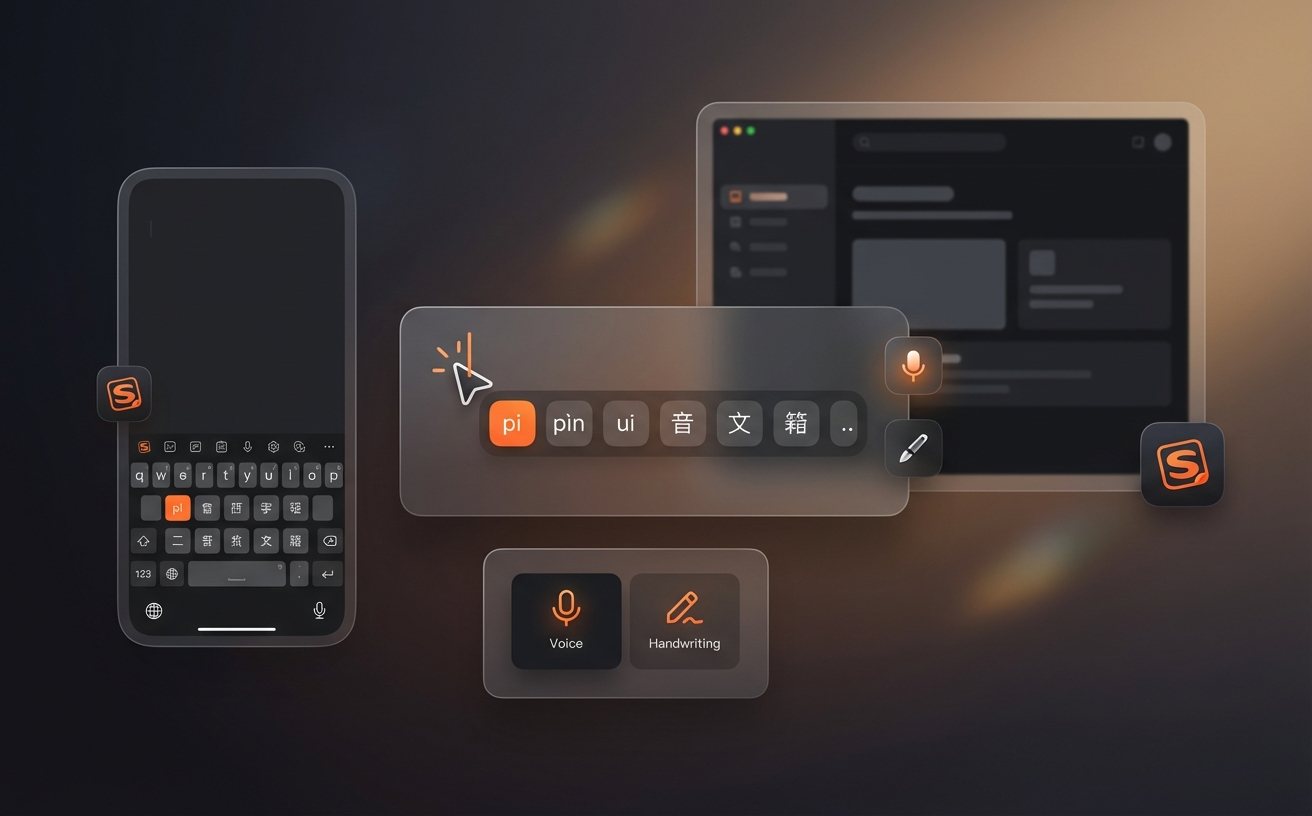
换新电脑后,最让人头疼的就是长期积累的专业术语和快捷短语(如输入“dz”自动补全家庭住址)全部丢失。要实现词库迁移,依赖的是搜狗的云同步机制。操作细节:在旧电脑上,点击状态栏的头像登录搜狗账号(支持微信/QQ扫码),进入“属性设置”-“账号与同步”,勾选“同步个人词库”和“同步配置”,点击“立即同步”并等待时间戳更新。随后在新设备上登录同一账号,系统会在后台自动拉取云端数据。如果发现部分自定义短语未生效,可进入“高级”选项卡,手动点击“恢复本机的自定义短语”进行强制刷新。
版本升级后的卡顿排查与性能优化
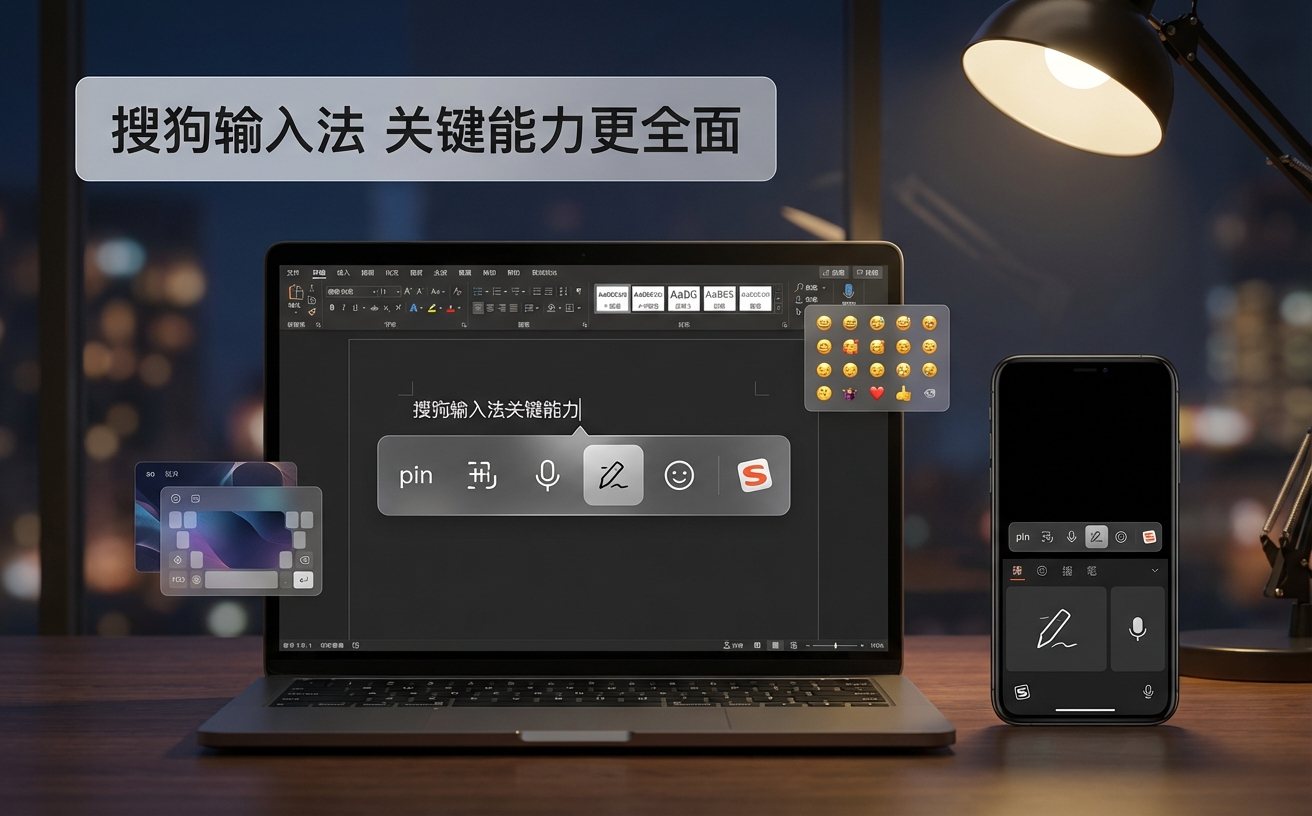
当搜狗输入法自动更新至最新版本(例如14.x系列大版本)后,极少数老旧机型用户可能会在打字瞬间感到轻微延迟。这往往与新版本引入的AI联想或动画特效有关。针对此问题,新手可以通过精简配置来提升响应速度。右键状态栏选择“属性设置”,进入“外观”菜单,取消勾选“开启候选词特效”和“开启打字动效”。接着进入“词库”管理,清理掉长期不用的生僻专业词库(如“医学词汇大全”),减少内存占用。通过这两步简单的减负操作,即可让输入法在低配置设备上重新恢复秒级响应。
常见问题
为什么我在游戏全屏模式下打字,候选词窗口会跑到屏幕角落?
这是由于游戏画面的分辨率与系统桌面分辨率不一致导致的坐标错位。建议在进入游戏前,将搜狗输入法切换为“游戏键盘”模式,或者在属性设置的“外观”选项中,勾选“锁定候选窗口位置”,将其固定在屏幕中下方。
刚同步完账号,但之前设置的“自定义标点”快捷键怎么失效了?
云同步默认优先覆盖基础词库,部分深层高级设置(如自定义符号、特定快捷键映射)可能因设备系统环境差异未被完全应用。您需要进入“属性设置”-“高级”-“自定义标点”,检查对应配置是否勾选,必要时重新导入旧电脑导出的.ini配置文件。
离线环境下能正常使用搜狗输入法的语音转文字功能吗?
默认的语音输入高度依赖云端服务器进行语义解析,断网状态下无法使用。如果您有长期离线办公的需求,需要在联网状态下提前进入语音设置面板,下载约百兆大小的“离线语音包”,之后即可在无网环境中进行基础的语音识别。
总结
遇到其他疑难杂症?点击前往搜狗输入法官网下载最新纯净版,或访问官方帮助中心获取更多专属排查工具与客服支持,让每一次敲击都精准流畅。