搜狗输入法 official download 视角功能深度解析 2026:新手配置与实战指南

针对新手用户,本文提供搜狗输入法 official download 视角功能深度解析 2026 的全景指南。从安装包获取、首次启动配置到核心的视角功能实战应用,我们将跳过繁琐的理论,直接切入多设备迁移与日常更新中的真实场景。无论你是刚拿到新电脑准备装机,还是想解决旧版本卡顿问题,都能在这里找到清晰直接的操作路径。
拿到新设备的第一件事往往是装回熟悉的输入法。但在2026年的大版本迭代中,搜狗输入法不仅重构了底层架构,更引入了备受瞩目的“视角功能”。对于刚接触这一版本的新手而言,如何避开安装过程中的繁琐步骤?怎样在首次启动时激活并配置好这个全新特性?我们将通过真实的装机与排查场景,为你拆解这套全新系统的核心逻辑。
避坑与初始化:2026版安装包的正确打开方式
很多新手在获取安装包时容易迷失在第三方下载站中。请务必认准官方渠道获取 v14.0.0(2026年初代核心版本)的离线安装包。双击运行后,注意在安装向导的第二步取消勾选不需要的附加组件。首次启动时,系统会弹出“初始化配置面板”。此时不要急于点击“下一步”,在面板左下角找到“开启全局视角同步”选项并勾选。这一步是后续跨设备调用专属词库的基础,一旦漏选,后续需要在设置的“高级”选项卡中手动翻找,极大增加新手的操作成本。
视角功能实战:多设备迁移时的隐形助手
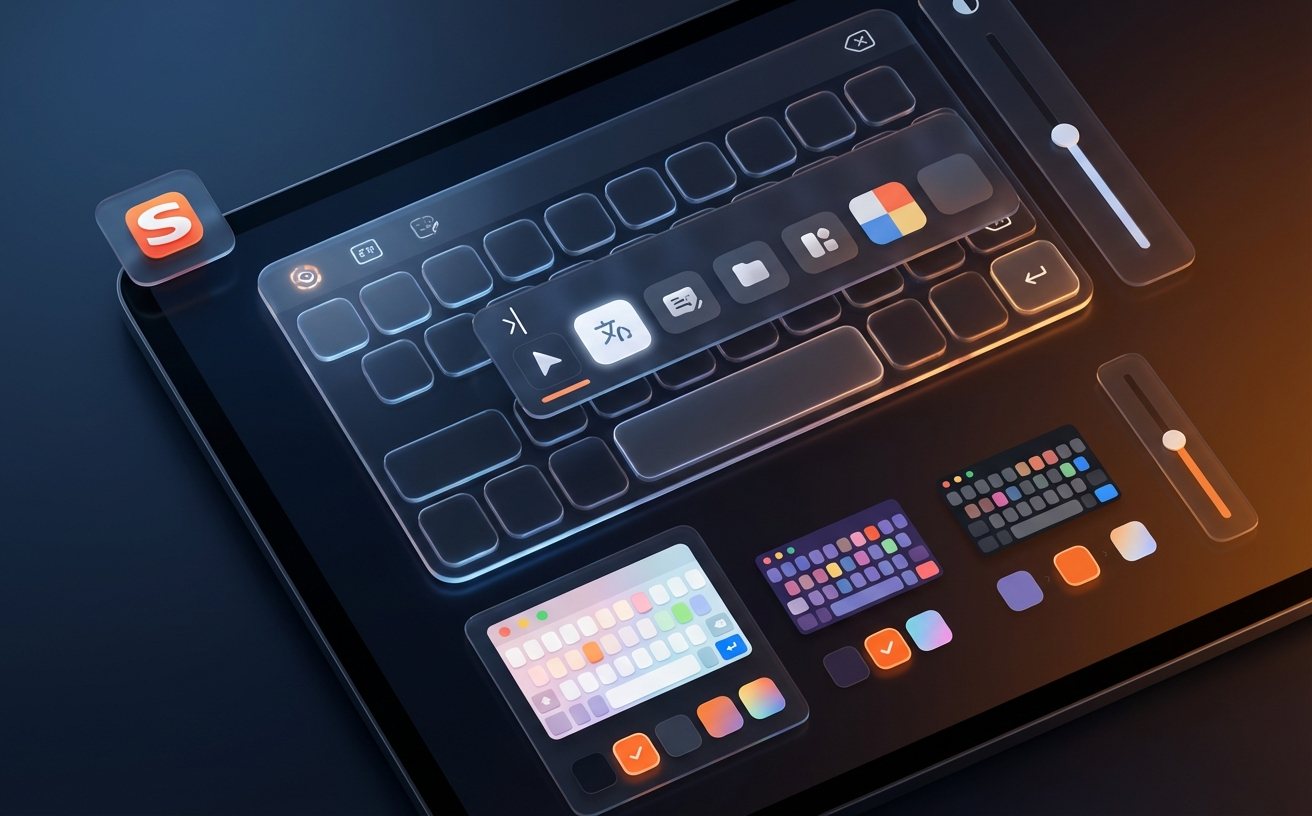
所谓“视角功能”,本质上是输入法根据你当前使用的软件环境(如微信聊天、Word文档、代码编辑器)自动切换候选词权重的动态引擎。以旧电脑数据迁移到新电脑为例:当你登录同一个搜狗账号后,视角功能会同步你的“场景记忆”。比如在VS Code中输入“xsh”,它会首选“显示”而非“小时候”。新手在完成账号登录后,建议立刻打开“属性设置-词库-视角同步”,点击“立即强制拉取”。这能避免因网络延迟导致的第一天使用时候选词不准的问题,让新设备瞬间恢复你熟悉的手感。

状态异常排查:视角切换失灵的急救方案
在日常更新或系统休眠唤醒后,部分用户可能会遇到视角功能突然失效的情况——比如在写正式邮件时频繁弹出网络流行语。遇到这种状态异常,不要急于卸载重装。首先,右键点击状态栏的搜狗图标,选择“修复输入法”,在弹出的修复工具中仅勾选“重置视角环境检测服务”,然后点击修复。如果问题依旧,请检查Windows任务管理器中名为“SogouCloud.exe”的进程是否被安全软件拦截。将该进程加入白名单后重启电脑,通常即可恢复场景词库的动态切换。
极简模式与性能平衡:老旧机型的特殊配置
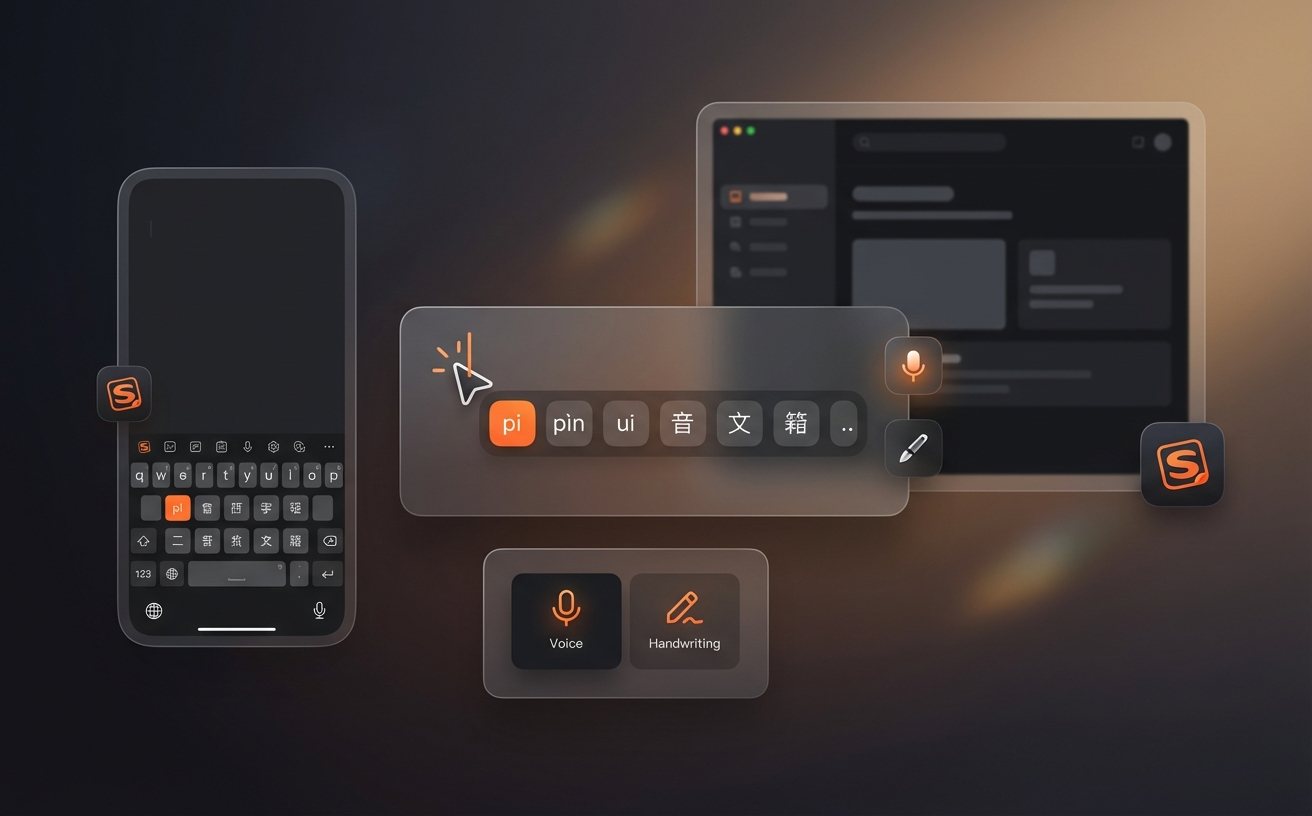
尽管2026版的视角功能极大提升了输入效率,但其后台的实时环境检测机制会占用一定的内存资源。如果你是在配置较低的备用机或轻薄本上安装,可能会在快速打字时感受到轻微的吞字延迟。针对这种情况,新手可以进入“属性设置-外观-显示设置”,将“视角动画过渡效果”关闭。同时,在“高级”菜单中,把“环境检测频率”从默认的“实时(10ms)”调整为“节能(500ms)”。这套组合拳能够在保留核心场景词库切换能力的同时,将输入法的内存占用显著降低,确保打字过程的绝对流畅。
常见问题
刚装完2026版,为什么在游戏全屏模式下看不到视角功能的悬浮提示?
这是由于DirectX独占模式的限制。请在输入法设置的“游戏兼容性”选项中,勾选“在全屏应用中禁用视角动画”,这样输入法会切换到基础渲染模式,虽然没有了悬浮UI,但场景词库依然在后台生效。
跨版本升级时,提示“本地个人词库与云端视角配置冲突”怎么处理?
遇到此弹窗说明旧版残留文件干扰了新引擎。建议选择“保留云端配置并覆盖本地”,因为2026版的云端视角数据包含了更完整的场景权重。覆盖后,你的高频自造词会自动重新合并。
局域网办公环境下,无法连接外网还能正常触发视角切换吗?
可以。只要在首次安装联网时下载了基础的“离线视角模型包”(约45MB),即使断网,输入法依然能根据本地进程名(如Excel.exe)进行准确的词频调整,只是无法获取最新的网络热词。
总结
准备好体验更懂你输入习惯的新一代引擎了吗?立即前往搜狗输入法官方网站获取最新离线安装包,开启你的高效打字之旅。
相关阅读:搜狗输入法 official download 视角功能深度解析 2026,搜狗输入法 official download 视角功能深度解析 2026使用技巧,2024新手必看:全面解锁搜狗输入法功能与初始配